Güncellendi 6 Ekim 2026
Sık sorulan sorular
Sık sorulan sorular
Aşağıda Parall hakkında en sık sorulan sorular yer alır. Yanıtınızı bulamazsanız destekle iletişime geçin veya GitHub’da sorun bildirin.
Genel sorular
Başlatma sırası sınırlaması
- Bir Parall kısayolunu özgün uygulamayla birlikte kullanıyorsanız önce özgün uygulamayı, sonra kısayolu başlatın.
- Başlatma sırasına bağımlı olmamak için iki kısayol oluşturun ve yalnızca bunları kullanın. İstenilen sırada ve aynı anda çalışabilirler.
OAuth yetkilendirme sınırlamaları
Cursor veya Codex tarafından kullanılan OAuth akışı gibi tarayıcı tabanlı yetkilendirme sırasında aynı hedef uygulamanın diğer tüm örnekleri kapalı olmalıdır. Buna özgün uygulama ve o uygulamanın diğer tüm Parall kısayolları dahildir.
- Özgün hedef uygulamayı ve diğer tüm Parall örneklerini tamamen kapatın.
- Safari’yi macOS’ta varsayılan tarayıcı olarak ayarlayın. Yetkilendirme sırasında Safari kullanımı zorunludur.
- Yalnızca yetkilendirmek istediğiniz kısayolu açın ve oturum açma işlemini başlatın.
- Tarayıcı hedef örneğe dönüp oturumun açıldığını doğrulayana kadar diğer örnekleri kapalı tutun.
- Başarıyla oturum açtıktan sonra tercih ettiğiniz varsayılan tarayıcıya dönebilir ve özgün uygulamayı veya diğer Parall örneklerini yeniden açabilirsiniz.
Not
Yetkilendirme, yapılandırılmış ayırma yöntemini değiştirmez. Desteklenen ve sandbox içinde çalışan Electron, Firefox, Chrome ve Eclipse tabanlı uygulamalar ayrı veri yollarını kullanmaya devam eder. Diğer sandbox uygulamalarında basit bir HOME geçersiz kılması sistem kapsayıcısını taşıyamaz.
Parall kısayolları macOS ve uygulama güncellemelerinden sonra ne kadar kararlıdır
Kısayollar özel API, ikili dosya yaması, kod ekleme veya uygulama değiştirme yerine standart macOS işlem başlatma davranışını kullanır. Uygulamaya özgü davranış, macOS uygulamalarının belgelenmemiş mimarisi ve başlatma şekli üzerinde yapılan araştırmadan gelir ve yalnızca desteklenen başlatma ayarlarını seçmek için kullanılır. Hedef işlem, yıllardır var olan macOS davranışıyla yapılandırılmış ortamı devralır.
Bu nedenle macOS güncellemelerinin genel mekanizmayı bozması çok düşük olasılıktır. Parall ayrıca yerel Objective-C ile geliştirilmiştir ve eski macOS sürümlerini destekler. Bu da sistem sürümleri arasındaki uyumluluğun korunmasına yardımcı olur. Kısayol özgün pakete bağlı olduğu için uygulama güncellemeleri de genellikle güvenlidir. Geliştirici profillerin, bağımsız değişkenlerin, ortam değişkenlerinin veya tek örnek davranışının işlenişini değiştirirse o uygulama için güncel bir Parall uyumluluk profili gerekebilir. Böyle bir durumda destekle iletişime geçin. Desteklenen uygulamalar ayrı ayrı test edilir ve profilleri gerektiğinde güncellenir.
Özgün uygulama güncellendiğinde kısayollar da güncellenir mi
Evet. Her kısayol özgün pakete bağlıdır ve yeniden başlatıldığında güncel sürümü kullanır. Uygulamanın kendi güncelleyicisi varsa güncellemeleri denetlemek ve yüklemek için bir örnek seçin, diğerlerinde otomatik denetimi kapatın. macOS, kısayol ilk kez çalıştırıldığında bu örnek için App Management izni isteyebilir. Güncellemeler için kullandığınız kısayola bu izni verin.
Parall güncellendiğinde mevcut kısayollar da güncellenir mi
Hayır. Parall güncellemesi daha önce oluşturulmuş kısayol paketlerini yeniden yazmaz. Yeni sürüm sorununuzu zaten düzeltmiş olabilir ancak eski kısayol bu düzeltmeyi yalnızca yeniden oluşturulduğunda alır.
Sorun bildirmeden önce Parall’ı güncelleyin, Edit düğmesine basın, mevcut kısayolu seçin, ayarlarını gözden geçirip aynı ad ve konuma kaydedin. Değiştirmeyi onaylayın ve ayrı profili korumak için aynı Data Storage Path değerini kullanın. Yenilenen kısayolu başlatıp tekrar deneyin.
Yeni kısayolda oturumum, sohbet geçmişim veya ayarlarım neden görünmüyor?
Yeni kısayol farklı bir veri klasörü kullanıyorsa bu durum oluşabilir. Farklı bir adla Parall kısayolu oluşturduğunuzda Parall, varsayılan olarak ~/Library/Application Support/Parall içinde yeni bir uygulama veri klasörü önerir. Bu yeni yolu kullanmak, hedef uygulamanın ayrı bir profil kullanmasını sağlar. Bu durum tek başına önceki verilerinizin silindiği anlamına gelmez.
Eski kısayolun verilerini yeni bir kısayolda yeniden kullanmak için eski veri klasörünü koruyun ve şu adımları izleyin.
- Parall’da Edit düğmesine tıklayın ve Data Storage Path değerini kontrol etmek için eski kısayolu seçin.
- Yeni kısayolu oluştururken veri depolama adımını atlamayın. Yalnızca üst Parall klasörünü değil, eski kısayolun kullandığı aynı Data Storage Path değerini elle seçin.
- Yeni kısayolu kaydedin. İki örneğin aynı veri klasörünü aynı anda kullanmaması için yenisini başlatmadan önce eski örneği kapatın.
Yeni kısayolu zaten farklı bir yolla oluşturduysanız Parall’da düzenleyin, eski veri yolunu seçin ve yeniden kaydedin. Böylece kısayol, hedef uygulamanın orada sakladığı mevcut oturumu, sohbet geçmişini ve ayarları yeniden kullanabilir.
Push bildirimine tıklamak neden bazen yanlış örneği öne getirir
Birden çok örnek çalışırken bildirime tıklamak, bildirimi gönderen yerine başka bir örneği öne getirebilir. Bu bilinen bir sınırlamadır ve şu anda tam bir çözümü yoktur.
Parall ne yapar
Parall, desteklenen aynı macOS uygulamasının birden fazla bağımsız örneğini çalıştırmanızı sağlar. Hedef uygulama desteklediğinde her örnek kendi hesabına, profiline, verilerine, ayarlarına, adına ve Dock simgesine sahip olabilir. Parall, yüklü özgün uygulamayı değiştirmeden her örnek için hafif bir kısayol oluşturur. Web App kısayolları ile dosya, klasör ve komut satırı araçları için başlatıcılar da oluşturabilir. Desteklenen uygulamalarda oturumları, ayarları ve verileri ayırmak için gereken veri yolunu, ortam değişkenlerini, bağımsız değişkenleri veya uygulamaya özgü profili uygular.
Parall'ın betiklerden ve diğer çoklu örnek başlatıcılardan farkı nedir
Bazı araçlar başka bir işlem başlatır ya da hedef uygulama paketini kopyalar, değiştirir, yeniden imzalar ve paketler. Bu yöntem imzayı geçersiz kılabilir, güncellemeleri, passkey’leri ve push bildirimlerini bozabilir ve kopyayı eski bir sürümde bırakabilir.
Parall hedef uygulamayı değiştirmez veya yeniden paketlemez. Her kısayol özgün pakete bağlı kalır ve imzayı, sandbox’ı, güvenlik önlemlerini ve güncelleme motorunu korur. Ayrıca uygulamaya özgü ayarları, Dock kimliğini, Spotlight, Raycast ve Alfred entegrasyonunu birlikte yönetir. Bu mimari, yerel macOS davranışının tersine mühendisliğiyle geliştirilmiştir ve özel API ya da dış araç gerektirmez.
Hangi kısayol modunu seçmeliyim
Çoğu durumda varsayılanları kullanın. Uyumlu masaüstü uygulamalarında App Shortcut ile Dock Shortcut Mode seçin. Teams, WhatsApp ve Outlook, App Shortcut ile başlasanız bile bilinen ön ayarı ve özgün simgeyi kullanabilmek için Parall’ın Web App uygulamasını kullanır. Web sitesi iş akışları için Web App, normal macOS başlatma yolunu gerektiren uygulamalar için System Launch seçin.
Parall hangi dilleri destekler
Parall uygulaması İngilizce, Arapça, Katalanca, Hırvatça, Çekçe, Danca, Fince, Fransızca, Almanca, Yunanca, İbranice, Hintçe, Macarca, Endonezce, İtalyanca, Japonca, Korece, Malayca, Lehçe, Portekizce, Romence, Basitleştirilmiş Çince, Slovakça, İspanyolca, İsveççe, Tayca, Geleneksel Çince, Türkçe, Ukraynaca, Urduca ve Vietnamca dillerine çevrilmiştir.
Parall sistemi veya başka uygulamaları değiştirir mi
Hayır. Özgün uygulamalara bağlanan küçük kısayol paketleri oluşturur ve sistem dosyalarını ya da mevcut uygulamaları değiştirmez.
Parall uygulamalara kod ekler mi
Hayır. İkili dosyalara kod eklemez, onları değiştirmez veya yamalamaz. Uygulamayı yalnızca ortam değişkenleri, bağımsız değişkenler ya da o uygulama için test edilmiş profil ayarlarıyla başlatır.
Neden kamera, mikrofon veya başka macOS izin istekleri görüyorum
Kısayollar bu izinleri Parall için istemez. İstek, erişime ihtiyaç duyduğu anda hedef uygulamadan veya web sitesinden gelir. App Shortcut modunda hedef uygulama normalde isteyebileceği izinleri ister. Web App modunda site yerel WebKit izin akışını kullanır. İzinler otomatik verilmez ve Parall korunan verileri almaz veya işlemez.
Parall kısayolları imzalı veya sandbox içinde mi
Parall uygulama kısayolları, yüklü hedef uygulamayı doğrudan başlattıkları için sandbox içinde çalışmaz. Oluşturulan kısayolun imzalama ve onay gereksinimleri macOS sürümüne ve yapılandırmasına bağlıdır. Kısayol paketi her zaman imzalı hedef uygulamadan ayrı kalır, bu nedenle hedef uygulamanın geliştirici imzası hiçbir zaman değişmez.
macOS 11 ve önceki sürümlerde Parall yeni oluşturulan kısayolların imzalanmasını otomatik olarak gerçekleştiremez. Bu sistemlerde dışa aktarılan kısayollar normal biçimde başlatılmadan önce elle imzalanmalıdır. Desteklenen sistemlerde Parall’ın isteğe bağlı betiğini yüklemek Yine de Aç adımını ortadan kaldırır. Herhangi bir onay veya imzalama işlemi yalnızca oluşturulan kısayol paketini etkiler. Parall hedef uygulamayı hiçbir zaman değiştirmez veya yeniden imzalamaz.
Parall internet veya arka plan hizmetleri gerektirir mi
Parall arka plan hizmeti veya otomatik telemetri olmadan yerel olarak çalışır. Parall’ın tek ağ isteği Download Compatibility Settings seçildiğinde gönderilir. Normal uygulama kısayolları özgün paketi başlatır, ağ istemcisi veya proxy değildir. Web App kısayolları, yüklemek zorunda oldukları web sitesine doğrudan bağlanır ve Parall sunucularına bağlanmaz.
Mac App Store neden Parall'ın Other Data topladığını söylüyor
Data Not Linked to You
altındaki Other Data kaydı yalnızca isteğe bağlı Download Compatibility Settings eylemiyle ilgilidir. Düğmeye basmadığınızda istek gönderilmez.
Parall seçilen uygulamanın adını, paket tanımlayıcısını ve sandbox durumunu sunucuya gönderir. Sunucu ham IP adresi yerine istek IP’sinden türetilmiş bir karma değer saklar. Bilgiler doğru ayarları döndürmek ve profil yoksa bir sonraki test edilecek uygulamalara öncelik vermek için talebi ölçmek amacıyla kullanılır. Veriler Apple ID’niz, Parall hesabı veya kimliğinizle ilişkilendirilmez, reklam ya da izleme için kullanılmaz ve veri aracılarına satılmaz veya paylaşılmaz.
Parall kısayolunu Dock'a sabitleyebilir miyim
Evet. Diğer macOS uygulamaları gibi Dock’a sürükleyin.
Kısayolumun Dock simgesi özgün uygulamanın simgesiyle eşzamanlı kalır mı
Evet. Parall sihirbazında Dock simgesini değiştirmeden bırakırsanız Parall, simgeyi sembolik bir bağlantı (symlink) aracılığıyla özgün uygulamanın simgesine bağlar. Özgün uygulamanın simgesi değiştiğinde kısayolun simgesi de otomatik olarak eşzamanlı kalır. Simgeyi güncellemek için Parall kısayolunu düzenlemeniz veya yeniden oluşturmanız gerekmez.
Parall üçüncü taraf Dock değiştirme uygulamalarıyla çalışır mı
Dock değiştirme araçlarıyla test edilmemiştir. Özgün Dock işlemini sonlandıran, değiştiren veya sürekli yeniden başlatan araçlar, kısayol yeniden başlatılana kadar simge, efekt ya da durum davranışını bozabilir.
Özel Dock simgesi neden bazen özgün uygulama simgesine döner
Bazı uygulamalar çalışma sırasında, örneğin indirme ilerlemesini göstermek için Dock kutucuğunu günceller. macOS bu durumda kısayol simgesini yeniden başlatılana kadar değiştirebilir. Parall menü çubuğu simgesinde bu sınırlama yoktur.
Finder neden özel simge yerine standart simgeyi gösterir
Finder aynı ada sahip bir paket için eski simgeyi önbellekte tutabilir. Kısayolu kapatın, Terminal’i açın ve örnek yolu değiştirerek aşağıdaki komutları çalıştırın.
touch "/Applications/Shortcut Name.app"
killall Finder
touch paket zaman damgasını günceller ve ikinci komut Finder’ı yeniden başlatır. Dosya silinmez. Sorun sürerse oturumu kapatıp açın, Mac’i yeniden başlatın veya kısayolu farklı bir adla yeniden oluşturun.
Dock efektleri açıkken simge neden hareketsiz kalır
Kısayolu Dock’tan kaldırın, uygulamayı tamamen kapatın ve kısayolu yeniden ekleyin. Yeni bir kısayolun ilk çalıştırılmasından sonra bu gerekebilir.
Özel simge neden saydam kenarlık veya ek boşluk gösterir
macOS son sonucu tam dikdörtgen bir görüntü olarak işler. Etiket görünen simgenin dışına taşarsa Dock saydam alanı korur ve görüntüyü küçültür. Etiketi daha küçük yazı tipiyle yeniden oluşturun, yukarı taşıyın veya kısaltın.
Simge neden macOS Tahoe koyu Dock temasını izlemez
Tahoe saydam veya yarı saydam alanlar gerektirir. Parall v2.4.2, hedef uygulamanın alternatif simgesini devralan Tahoe seçeneğini ekledi. Uygulama uyumlu bir simge sağladığında çalışır ve Google Chrome ile test edilmiştir. Çalışmazsa doğru, neredeyse saydam alanları içeren özel simge hazırlayıp kısayol oluştururken Browse ile içe aktarın. Tam rehberi okuyun.
Kısayollar odaklanma veya engelleme araçlarında ayrı uygulama olarak görünür mü
Evet. Her paketin kendi tanımlayıcısı vardır ve 1Focus, Jomo veya Little Snitch gibi araçlar her birini ayrı yönetebilir.
Dil veya bölge geçersiz kılması nasıl çalışır
Yalnızca Parall yardımcısının ve menü çubuğu simgesinin arayüzünü etkiler, hedef uygulamanın dilini değiştirmez. Dili hedef uygulamanın kendi ayarlarından değiştirin. Veri profili ayrıysa tercih kısayola özgü kalabilir.
Parall kısayolunun görünümünü değiştirebilir miyim
Evet. Sihirbazda Follow System, Light veya Dark seçebilirsiniz. Kendi tema sistemini kullanan bir uygulama bu ayarı yok sayabilir.
Parall'ı Safari, Mail veya diğer Apple uygulamalarıyla kullanabilir miyim
Destek garanti edilmez. Paket tanımlayıcısı com.apple. ile başlayan uygulamalar macOS sürümüne göre farklı davranabilir ve tüm özellikleri desteklemeyebilir.
Bir web sitesini Parall kısayoluna dönüştürebilir miyim
Evet. Web App Shortcut modunu kullanıp URL, ad, simge ve veri yolunu seçin. Kısayol Electron veya paketlenmiş Chrome yerine macOS ile gelen yerel WebKit’i kullanır ve site ile WebKit desteklediği ölçüde oturumu, çerezleri ve web depolamasını atanmış yolda tutar.
Web App Shortcut modunda passkey kullanabilir miyim
Hayır. Passkey desteklenmez. Site birden çok yöntem sunuyorsa Authenticator uygulaması, SMS kodu veya telefon araması doğrulamasını kullanın. Yalnızca passkey kabul ediyorsa yerel Mac uygulamasında veya tam tarayıcıda oturum açın.
Parall WhatsApp ve Microsoft Teams'i destekler mi
Evet. Bunlar Parall’da önceden tanımlanmış Web App kısayollarıdır. WhatsApp web.whatsapp.com, Teams ise web sürümünü kullanır. İlgili web uygulamasında bulunmayan özellikler Parall’da da kullanılamaz.
Bu Web App kısayolları push bildirimlerini, okunmamış sayılarını gösteren Dock rozetlerini, okunmamış sayılarını da gösterebilen isteğe bağlı menü çubuğu simgelerini, menü çubuğu simgesi etkinken arka plan modunu, ayrı kısayollar için özel veri depolama yollarını ve uyumlu web uygulamalarında görünüm ölçeklendirmesini destekler.
Arka plan modu etkinken Web App kısayolunun penceresini kapatmak pencereyi ve Dock simgesini gizler. Kısayol menü çubuğundan çalışmaya devam eder.
WhatsApp ve Microsoft Teams gibi Web App kısayollarında görünüm yakınlaştırmasını menü çubuğundan veya Cmd + - ve Cmd + = kısayollarıyla değiştirebilirsiniz. Seçilen ölçek, uygulama yeniden başlatıldıktan sonra korunur.
WhatsApp’ta sesli ve görüntülü aramalar desteklenir ancak oturum açtıktan sonra WhatsApp Web içinden beta sürümünü etkinleştirmeniz gerekir. WhatsApp Parall kısayolunu açın, sol alt köşedeki avatarınıza tıklayın, Help and feedback bölümünü açın ve Join the beta seçeneğini etkinleştirin.
Bir Web App kısayolunu yeniden oluşturup aynı veri depolama yolunu seçerseniz web uygulamasının desteklediği ölçüde mevcut oturum ve eşitlenmiş geçmiş yeniden kullanılır.
Parall Electron veya paketlenmiş Chrome motoru kullanır mı
Hayır. Web App kısayolları macOS WebKit kullanır. Normal uygulama kısayolları kurulu özgün uygulamayı doğrudan çalıştırır.
Parall'ı macOS üzerinde çalışan iOS uygulamalarıyla kullanabilir miyim
Destek sınırlıdır. Kısayollar değişkenleri ve bağımsız değişkenleri aktarabilir ancak verileri ayıramaz veya özel Dock kimliği sağlayamaz.
Sandbox içindeki uygulamalar ayrı veri kullanabilir mi
Evet, desteklenen bir aileye aitse. Parall, sandbox içindeki Electron, Firefox, Chrome ve Eclipse tabanlı uygulamalar için veri ayırmayı destekler. Auto ve benzersiz veri yolu kullanın. Diğer sandbox uygulamaları sistem kapsayıcısına bağlı kalabilir ve basit HOME geçersiz kılmasıyla ayrılamaz. Uyumluluk tablosuna bakın.
Parall'ın bulut bağlama uygulamalarından farkı nedir
Bulut bağlama araçları, birçok bulut hesabını Finder’da ağ sürücüsü olarak göstermeye odaklanır. Genellikle Dropbox ve diğer hizmetlere genel API’ler veya WebDAV aracılığıyla bağlanır ve dosyaları kendi işlemleri üzerinden aktarır. Bu yaklaşım birçok hesaba aynı anda göz atmayı kolaylaştırır ancak yerel Dropbox masaüstü eşitleme motorunu çalıştırmaz ve resmi eşitleme istemcisiyle aynı şekilde davranmaz.
Parall farklı bir yaklaşım kullanır. Bulut depolamayı bağlamak yerine, her biri ayrı profile ve veriye sahip birden çok yerel Dropbox uygulamasını yan yana çalıştırmanızı sağlar. Her örnek Dropbox’ın macOS için sunduğu eşitleme mantığını, protokolünü ve optimizasyonlarını kullanan resmi Dropbox istemcisidir.
Parall ile aynı Mac’te birden çok kişisel Dropbox hesabını normal Dropbox masaüstü eşitlemesiyle çalıştırabilir ve her hesabın verilerini ayrı profilde tutabilirsiniz.
Dropbox için önemli kurulum notu
Dropbox File Provider aynı anda çalışan birden çok Dropbox Desktop örneğiyle uyumlu değildir. Kısayolu kurmadan önce ana uygulama ayarlarında File Provider’ı kapatın, Dropbox’ı tamamen kapatın ve simgesinin menü çubuğundan kaybolmasını bekleyin. Yeniden etkinleştirmek temiz kurulum gerektirebilir, bu nedenle sonucu önceden değerlendirin.
Birden çok Dropbox örneğini Parall ile çalıştırma hakkındaki video rehberini izleyebilirsiniz.
Dropbox’ın güncel macOS sürümlerinde File Provider kapatıldıktan sonra ayarlardan yeniden etkinleştirilemeyebilir. File Provider’a ihtiyacınız varsa birden çok Dropbox örneği kullanmayı bu ödünleşimi göz önünde bulundurarak değerlendirin. File Provider’ı zaten kapattıysanız ve yeniden açamıyorsanız Dropbox’ı tamamen kaldırıp yeniden yüklemeniz gerekebilir. Dropbox’ı macOS’tan temiz biçimde kaldırma yönergelerine bakın.
Varsayılan tarayıcınızı açın ve Parall kısayolunda kullanmak istediğiniz Dropbox hesabında zaten oturum açtığınızdan emin olun. Dropbox tarayıcı oturumunu yeniden kullanıp sizden hesap değiştirmenizi istemeden oturum açmayı tamamlayabileceği için bu adım önemlidir.
Ardından Parall’ı açın, Dropbox kısayol sihirbazını tamamlayın, yeni kısayolu başlatın ve Dropbox oturumunu açın. İlk yüklemenin tamamlanması için Dropbox’a birkaç dakika verin. Dropbox kurulum sihirbazını gösterdiğinde Advanced settings adımını atlamayın. Dropbox depolama konumunu Mac’teki diğer tüm Dropbox örneklerinden farklı bir klasörle değiştirin ve bu Parall kısayolunda da File Provider özelliğini kapatın.
Dropbox klasörünü başka bir örnekle aynı bırakırsanız kısayol düzgün çalışmayabilir veya Dropbox kurulumu tamamlamayı reddedebilir. Bu durumda genellikle kısayolu baştan oluşturmanız ya da kısayolun ayrı veri klasörünü silip kurulumu tekrarlamanız gerekir.
Parall kısayolunun kurulumu tamamlanıp doğru çalıştığında Dropbox Parall kısayolunu kapatın ve menü çubuğu simgesi kaybolana kadar bekleyin. Sonra ana Dropbox uygulamasını açıp tamamen yüklenmesini bekleyin. Ana uygulama normal biçimde çalışmaya başladıktan sonra Dropbox Parall kısayolunu da başlatın.
Ayrı depolama konumuna rağmen Dropbox doğru çalışmıyorsa ayarları yeniden denetleyin. File Provider ana Dropbox uygulamasında ve Parall ile oluşturulan tüm Dropbox kısayollarında kapalı olmalıdır.
File Provider kapatıldıktan sonra Dropbox açılıp birkaç dakika yükleme ekranında kalabilir. Çalışmaya devam etmesine izin verin. Yükleme tamamlandığında örnek beklendiği gibi çalışmalıdır.
Finder bağlam menüleri yalnızca ilk başlatılan Dropbox örneğine ait olabilir. Ana Dropbox uygulaması önce başlatılırsa Finder genellikle yalnızca o örneğin sağ tık eylemlerini gösterir. Parall kısayolu önce başlatılırsa Finder bunun yerine kısayol örneğinin bağlam menülerini gösterebilir.
Bu sınırlama nedeniyle ikinci Dropbox örneğinde tam eşitlemeyi etkinleştirmek isteyebilirsiniz. Böylece dosyaları Finder bağlam menülerine bağlı kalmadan yerel olarak kullanılabilir. Belirli bir hesabın Finder bağlam menülerine ihtiyacınız varsa her iki örneği de kapatın, menü çubuğu simgesi kaybolana kadar bekleyin ve menülerini kullanmak istediğiniz hesabı önce başlatın.
Her Parall Dropbox kısayolu için tarayıcıda farklı bir Dropbox hesabı, farklı bir Dropbox eşitleme klasörü ve farklı bir veri profili seçin. Bu üç seçimi aynı kısayolla eşleşecek şekilde koruyun.
Parall'ın menü çubuğu simgesi araçlarından farkı nedir
Bu tür bir araç arka planda sürekli çalışır ve gösterdiği simgeler kendisine aittir. Parall’ın arka plan hizmeti yoktur. Her kısayol kendi örneğine bağlı bir menü çubuğu simgesi içerir ve simge yalnızca uygulama çalışırken görünür.
Parall'ın siteye özel tarayıcı uygulamalarından farkı nedir
Bu uygulamalar bir URL’yi tarayıcı motoruyla paketler. Parall WebKit tabanlı Web App kısayolları sunarken aynı zamanda gerçek macOS uygulamalarının kurulu özgün paketinden birden çok örnek çalıştırır ve her biri için veri yolu, değişkenler, bağımsız değişkenler, Dock simgesi ve isteğe bağlı menü çubuğu simgesi sağlar.
Tüm uygulamalar desteklenir mi
Hayır. Bazıları tek örneği zorunlu kılar, dış yapılandırmayı yok sayar veya verileri güvenle ayrılamayacak biçimde saklar. Uyumluluk tablosunu inceleyin ve önemli bir uygulama için satın almadan önce support@parall.app adresine yazın.
Çalışan kısayolu yeniden açınca neden hayalet Dock simgesi belirir
Güncel sürümler Raycast, Alfred, Spotlight veya Open With kullanıldığında bunu göstermemelidir. Görürseniz Parall v2.3.1 veya sonraki sürüme güncelleyin ve kısayolu yeniden oluşturun.
İleri düzey ve teknik sorular
Parall her kısayol için ayrı veri klasörü destekler mi
Evet, desteklenen uygulamalar ve Web App kısayolları için. Electron, Firefox, Chromium ve ToDesktop tabanlı uygulamalar ile tarayıcılarda otomatik veri klasörü ayırma desteklenir.
Web sitelerinde Parall, web verilerini Web App kısayolu için seçilen veri depolama yolunda tutar. Diğer uygulamalarda ayrı profil oluşturmak için uygulamaya özgü başlatma profilleri, özel komut satırı bağımsız değişkenleri, ortam değişkenleri veya HOME geçersiz kılması kullanılabilir. Kesin yöntem, hedef uygulamanın verilerini nasıl sakladığına ve hangi başlatma seçeneklerini desteklediğine bağlıdır.
Desteklenen her uygulama ayrı ayrı test edilir. Hedef uygulamanın izin verdiği ölçüde her kısayolun kendi profilini, ayarlarını, oturumlarını ve depolamasını koruyabilmesi için o uygulamanın desteklenen yöntemi kullanılır.
Not
Sandbox tek başına veri ayırmayı engellemez. Sandbox içindeki desteklenen Electron, Firefox, Chrome ve Eclipse tabanlı uygulamalar ayrı veri kullanabilir. Diğer sandbox uygulamaları sistem kapsayıcısıyla sınırlı kalabilir ve basit bir HOME geçersiz kılmasıyla ayrılamaz.
Çoğu uygulamanın Data Storage Path kullanması gerekir mi
Evet. Çoğu uygulamada her kısayol için benzersiz yol gerekir çünkü ikinci başlatma aynı örneği veya verileri kullanır. Bazı uygulamalar bunun yerine özel profil, bağımsız değişken ya da değişken kullanır.
Kısayolu silersem ayrı profil ve verileri kaybeder miyim
Hayır. Kısayol paketi ile veri klasörü ayrıdır. Daha sonra aynı veri yolunu seçerek kısayolu yeniden oluşturabilir ve profil, ayar ile oturumu tekrar kullanabilirsiniz.
Test edilmemiş uygulamalar çalışır mı ve önce neyi denemeliyim
Birçoğu çalışır. Güvenilir bir seçenek olarak her kısayol için ayrı klasörle Data Storage Mode, HOME path override deneyin. Sandbox içindeki Electron, Firefox, Chrome veya Eclipse tabanlı uygulamalarda bunun yerine Auto ve benzersiz yol kullanın. Diğer sandbox uygulamaları sistem kapsayıcısıyla sınırlı kalabilir.
Mevcut Chrome veya Firefox profilleri için nasıl kısayol oluştururum
Parall her kısayola ayrı tarayıcı veri klasörü verir ve mevcut bir “Profile X” klasörüne doğrudan bağlamaz. Bu yaklaşım Electron tabanlı ve Chromium tabanlı tarayıcılarla Firefox tabanlı tarayıcılar için aynıdır.
Kısayol veri konumu olarak boş olmayan bir klasör seçerseniz Parall sizi uyarır. Var olan bir klasörü yerinde kullanmak o profili değiştirebilir.
Mevcut bir profille başlamak için tarayıcının tüm örneklerini tamamen kapatın, Parall kısayolunu bir kez çalıştırıp kapatın ve mevcut profil verilerini kısayol veri klasörüne taşımadan kopyalayın.
İleri düzey seçenek olarak özgün profile sembolik bağlantı kurabilirsiniz ancak bu durumda profil ayrı değildir. Veri bozulabileceği için aynı profili iki örnekte aynı anda çalıştırmayın.
İki Claude Desktop örneği aynı Cowork projelerini paylaşabilir mi
Evet, bilinçli bir ileri düzey yapılandırma olarak. Önce kısayolda Cowork’ü bir kez açın, sonra iki örneği de kapatın. Oturum klasörlerini bulun.
find "$HOME/Library/Application Support" -name "local-agent-mode-sessions" 2>/dev/nullKısayol klasörünü yedek olarak taşıyıp özgün klasöre bağlayın.
cd "$HOME/Library/Application Support/Parall/Claude (Work)"
mv local-agent-mode-sessions local-agent-mode-sessions.backup
ln -s "$HOME/Library/Application Support/Claude/local-agent-mode-sessions" local-agent-mode-sessions
Claude (Work)
adını gerçek adla değiştirin. Bu işlem Cowork verilerini bilerek paylaşır ve örnekler artık bu açıdan yalıtılmış olmaz. Özgün klasörü silmeyin. Farklı Anthropic hesapları farklı projeler gösterebilir. Güncelleme klasörü yeniden oluşturursa bağlantıyı tekrarlayın.
Bağlantıyı doğrulamak için şu komutu çalıştırın.
ls -la "$HOME/Library/Application Support/Parall/Claude (Work)" | grep local-agentÇıktıda local-agent-mode-sessions -> /Users/kullaniciadiniz/Library/Application Support/Claude/local-agent-mode-sessions benzeri bir sembolik bağlantı görmelisiniz.
Ortam değişkenlerini veya HOME yolunu geçersiz kılabilir miyim
Evet. Parall her kısayol için özel ortam değişkenleri ayarlayabilir. HOME geçersiz kılma veri depolama modu, her örneğe Home benzeri bir klasör yapısı verir. Seçilen klasör boş değilse Parall otomatik olarak kullanıcı adını taşıyan bir alt klasör oluşturur ve uyumluluğu korumak için temel macOS klasörlerini bağlar.
Parall varsayılan olarak yaygın CLI, geliştirici ve kabuk dosyalarıyla klasörlerini gerçek Home’a bağlar. Böylece Docker, Bash ve Zsh gibi araçlar ile yapılandırmalar ana sistemle paylaşılır ve normal biçimde çalışmaya devam eder. Parall tüm geliştirme ortamınızı değil, hedef uygulamanın verilerini ayırır.
Bunları ayırmak için kısayolu bir kez başlatın, veri klasörünü açın ve gizli dosyaları göstermek üzere Finder’da Command-Shift-. tuşlarına basın. .ssh, .gitconfig veya .zsh gibi paylaşmak istemediğiniz bağlantıları, sembolik bağlantı olduklarını doğruladıktan sonra kaldırın. Özgün veriler silinmez. İlk düzen yalnızca HOME klasörü boşken oluşturulur.
Önemli
Desteklenen sandbox aileleri için Auto ve benzersiz veri yolu kullanın. Diğer sandbox uygulamaları HOME değerini yok sayıp sistem kapsayıcısını kullanabilir.
Claude Code ve Terminal ayrı iş ve kişisel hesaplar kullanabilir mi
Evet. Her ortam için ayrı kısayol oluşturun, HOME geçersiz kılmasını ve benzersiz yol kullanın. İlk başlatmadan sonra .ssh, .gitconfig, .zsh ve araca özgü klasörler gibi ayırmak istediğiniz bağlantıları kaldırın. Bir sonraki başlatmada araçlar bu HOME ortamını devralır ve Claude Code ile GitHub’da farklı hesaplarla oturum açabilirsiniz. HOME ayrı macOS kullanıcısı veya Keychain oluşturmaz, dolayısıyla HOME dışında saklanan kimlik bilgileri paylaşılabilir.
Kısayol dışa aktarıldıktan sonra karantinayı kaldırma adımı nedir
macOS yeni paketlere karantina niteliği ekler. Sağlanan Terminal komutuyla kaldırın. macOS 10.10 ve 10.11’de kısayol ikili dosyasındaki nitelik de kaldırılmalıdır.
Parall yönetilen, MDM veya kurumsal ortamlarda güvenli midir
Evet. Standart MDM ile dağıtılabilir, sistem dosyalarını değiştirmez ve davranışı incelenebilir.
Cursor veya VS Code tabanlı IDE uzantıları görünmüyor
Ayrı profilde Marketplace service URL boş olabilir. IDE ayarlarını açın, bu seçeneği bulun, https://marketplace.visualstudio.com/_apis/public/gallery olarak ayarlayın ve IDE’yi yeniden başlatın.
BT ve sistem yöneticileri için
Parall MDM ile dağıtılabilir mi
Evet. Accessibility iznini önceden vermek için com.apple.TCC.configuration-profile-policy alanında app.parall.mac uygulamasına Accessibility veren bir profil dağıtın.
Ağ bağımlılığı veya telemetri var mı
Zorunlu ağ bağımlılığı veya otomatik telemetri yoktur. Tek isteğe bağlı istek Download Compatibility Settings eylemidir. Normal kısayollar hedef uygulamayı yeniden paketlemez, yamalamaz, kod eklemez veya değiştirmez ve kendi ağ isteklerine ihtiyaç duymaz. Info.plist ile başlatıcı ikili dosyasını inceleyebilirsiniz. Bu teknik rehberi okuyun.
Sorun giderme
macOS 11 ve önceki sürümlerde elle imzalama
Parall bu sistemlerde yeni kısayolları otomatik imzalayamaz. Bu nedenle dışa aktarılan kısayollar normal biçimde açılmadan önce elle imzalanmalıdır. Bu durum kısayol içeriğindeki bir değişiklik değil, platform sınırlamasıdır ve gelecekteki bir Parall güncellemesinde iyileştirilebilir.
İlk başlatmada Privacy & Security iletisi
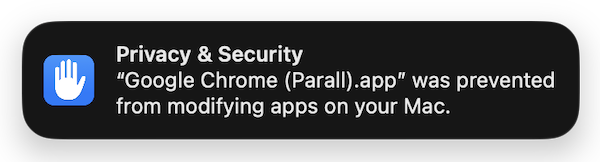
macOS bu iletiyi kısayolun başka bir uygulamayı komut satırı yolundan doğrudan başlatması nedeniyle gösterir. Parall uygulamaları veya sistem dosyalarını değiştirmez. Kısayollar hedef uygulamayı Info.plist içinde tanımlanan isteğe bağlı bağımsız değişkenler ve ortam değişkenleriyle başlatan ayrı başlatıcı paketleridir. İletiyi güvenle kapatabilirsiniz. Yalnızca kısayolun başka bir uygulamayı başlatmaya çalıştığını bildirir.
System Settings içinde Open Anyway görünmüyorsa önce kısayolu bir kez başlatmayı deneyin. Düğme yalnızca ilk denemeden sonra görünür. Alternatif olarak Parall’da Install script düğmesine basın. İsteğe bağlı betik yüklendiğinde Open Anyway adımı artık gerekmez.
App Management izin istekleri
macOS bunları kısayol özgün uygulama paketini okuyarak başlattığı için gösterebilir. Sistem bu erişimi başka bir uygulamaya erişim olarak değerlendirir. Parall başka uygulamaları değiştirmez, güncellemez veya silmez. Kısayol yalnızca hedef paketi okur ve yapılandırdığınız seçeneklerle başlatır.
Ancak kendi güncelleyicisi olan bir uygulamanın güncelleme sırasında kendi paketini değiştirmesi veya yenisiyle değiştirmesi için izin gerekebilir. Örneğin Viber, Parall kısayolundan çalıştırıldığında bu izin olmadan güncellemelerini yükleyemeyebilir.
Uygulamanın kendi güncelleyicisi varsa güncelleme denetimleri için bir Parall kısayolu örneği seçin ve macOS istediğinde bu örneğe App Management izni verin. Diğer örneklerin kendi ayarlarında otomatik güncelleme denetimlerini kapatın. Güncelleme örneği yeni sürümü yükledikten sonra diğer örnekleri yeniden başlatın. Güncellenen uygulama paketini otomatik olarak kullanırlar.
Kısayol özgün uygulamayla aynı verileri kullanıyor
Parall’ı açıp uygulamayı yeniden seçin, Data Storage Mode değerinin Automatic ve Data Storage Path değerinin benzersiz olduğunu doğrulayın. Uyumluluk sayfasındaki uygulamaya özgü notları izleyin. Veri hala ayrılmıyorsa uygulama ile kısayolu kapatın, kısayol paketini sıkıştırın ve uygulama adı ile beklediğiniz sonucu belirterek support@parall.app adresine gönderin.
Kısayolları kaldırma
Kısayolun uygulama paketini normal bir macOS uygulaması gibi silin. Örneğin Çöp Sepeti’ne taşıyabilirsiniz. Geri alınması gereken başka bir işlem yoktur. Etkinleştirme yalnızca kısayol paketini değiştirir, sistemi veya özgün uygulamaları değiştirmez.
Kısayol için özel bir veri depolama klasörü seçtiyseniz bu klasörü de elle silin. Bu adımlardan sonra sisteminizde kısayola ait hiçbir şey kalmaz.
Hala yardıma mı ihtiyacınız var
Bir şey beklendiği gibi çalışmıyorsa veya davranışın normal olup olmadığından emin değilseniz destekle iletişime geçin. Uygulama etkin biçimde geliştirilmektedir ve yardımcı olmak için elimden geleni yapacağım.