Aggiornato 6 ottobre 2026
Domande frequenti
Domande frequenti
Queste sono le domande più comuni su Parall. Se non trovi una risposta, contatta l’assistenza oppure apri una segnalazione su GitHub.
Domande generali
Limitazione dell'ordine di avvio
- Se usi una scorciatoia Parall insieme all’app originale, avvia prima l’app originale e poi la scorciatoia.
- Per eliminare qualsiasi dipendenza dall’ordine di avvio, crea due scorciatoie e usa soltanto quelle. Possono essere avviate in qualunque ordine e funzionare contemporaneamente.
Limitazioni dell'autorizzazione OAuth
L’autorizzazione tramite browser, come il flusso OAuth usato da Cursor o Codex, deve essere completata mentre tutte le altre istanze della stessa app di destinazione sono chiuse. Questo include l’app originale e tutte le altre scorciatoie Parall per quell’app.
- Chiudi completamente l’app originale e ogni altra sua istanza Parall.
- Imposta Safari come browser predefinito in macOS. Safari è obbligatorio durante l’autorizzazione.
- Apri soltanto la scorciatoia che vuoi autorizzare e avvia l’accesso.
- Tieni chiuse tutte le altre istanze finché il browser non torna all’istanza corretta e questa conferma l’accesso.
- Dopo aver effettuato l’accesso, puoi ripristinare il browser predefinito preferito e riaprire l’app originale o le altre istanze Parall.
Nota
L’autorizzazione non cambia il metodo di separazione configurato. Le app compatibili in sandbox basate su Electron, Firefox, Chrome ed Eclipse continuano a usare il proprio percorso dati separato. Per le altre app in sandbox, un semplice override di HOME non può spostare il contenitore di sistema.
Quanto sono stabili le scorciatoie Parall dopo gli aggiornamenti di macOS e delle app
Le scorciatoie usano il normale avvio dei processi di macOS, non API private, patch dei binari, iniezione di codice o modifiche alle app. Il comportamento specifico deriva dallo studio dell’architettura e dell’avvio non documentati delle app macOS, usato per scegliere impostazioni supportate per ogni app. L’ambiente configurato viene ereditato dal processo di destinazione tramite un comportamento presente in macOS da molti anni.
Gli aggiornamenti di macOS difficilmente interrompono questo meccanismo generale. Parall è inoltre sviluppato nativamente in Objective-C e supporta versioni precedenti di macOS, contribuendo alla compatibilità tra le varie versioni del sistema. Anche gli aggiornamenti dell’app sono normalmente sicuri perché la scorciatoia punta al bundle originale. Se uno sviluppatore cambia il modo in cui l’app gestisce profili, argomenti, variabili d’ambiente o istanza singola, può servire un profilo di compatibilità Parall aggiornato. In tal caso contatta l’assistenza. Le app supportate vengono testate singolarmente e i relativi profili vengono aggiornati quando serve.
Le scorciatoie si aggiornano quando si aggiorna l'app originale
Sì. Ogni scorciatoia punta al bundle originale e usa la versione aggiornata dopo il riavvio. Se l’app ha un sistema di aggiornamento interno, scegli una sola istanza per controllare e installare gli aggiornamenti e disattiva i controlli automatici nelle altre. macOS può chiedere a quell’istanza il permesso Gestione app al primo avvio. Concedilo alla scorciatoia scelta per gli aggiornamenti.
Le scorciatoie esistenti si aggiornano quando si aggiorna Parall
No. Un aggiornamento di Parall non riscrive i bundle creati in precedenza. Una nuova versione può già risolvere il tuo problema, ma la scorciatoia esistente riceve la correzione solo dopo essere stata rigenerata.
Prima di segnalare un problema, aggiorna Parall, premi Modifica, seleziona la scorciatoia esistente, controlla le impostazioni e salvala con lo stesso nome nella stessa posizione. Conferma la sostituzione e mantieni lo stesso Percorso di archiviazione dati per riutilizzare il profilo separato. Avvia la scorciatoia rigenerata e prova di nuovo.
Perché in una nuova scorciatoia mancano la sessione, la cronologia delle chat o le impostazioni?
Può succedere se la nuova scorciatoia usa una cartella dati diversa. Quando crei una scorciatoia Parall con un nome diverso, Parall propone per impostazione predefinita una nuova cartella dati dell’app all’interno di ~/Library/Application Support/Parall. Usando questo nuovo percorso, l’app di destinazione utilizza un profilo separato. Questo, da solo, non significa che i dati precedenti siano stati eliminati.
Per riutilizzare i dati di una vecchia scorciatoia in una nuova, conserva la vecchia cartella dati e segui questi passaggi.
- In Parall, fai clic su Modifica e seleziona la vecchia scorciatoia per controllarne il Percorso di archiviazione dati.
- Quando crei la nuova scorciatoia, non saltare il passaggio di archiviazione dati. Seleziona manualmente lo stesso Percorso di archiviazione dati usato dalla vecchia scorciatoia, non soltanto la cartella Parall che lo contiene.
- Salva la nuova scorciatoia. Chiudi la vecchia istanza prima di avviare quella nuova, in modo che due istanze non usino contemporaneamente la stessa cartella dati.
Se hai già creato la nuova scorciatoia con un percorso diverso, modificala in Parall, seleziona il vecchio percorso dati e salvala di nuovo. La scorciatoia potrà quindi riutilizzare la sessione, la cronologia delle chat e le impostazioni esistenti che l’app di destinazione conserva in quella cartella.
Perché una notifica push a volte porta in primo piano l'istanza sbagliata
Quando sono attive più istanze, un clic su una notifica può portare in primo piano un’altra istanza invece di quella che l’ha inviata. È una limitazione nota senza una soluzione completa al momento.
Che cosa fa Parall
Parall permette di eseguire più istanze indipendenti della stessa app macOS supportata. Quando l’app di destinazione lo consente, ogni istanza può avere account, profili, dati, impostazioni, nomi e icone Dock propri. Parall crea una scorciatoia leggera per ogni istanza senza modificare l’app originale installata. Può anche creare scorciatoie Web App e launcher per file, cartelle e strumenti da riga di comando. Per le app supportate applica il percorso dati, le variabili d’ambiente, gli argomenti o il profilo specifico necessari a separare sessioni, impostazioni e dati.
In che modo Parall differisce dagli script e dagli altri launcher multi-istanza
Alcuni strumenti avviano un altro processo oppure duplicano, modificano, firmano di nuovo e riconfezionano il bundle di destinazione. Questo può invalidare la firma, interferire con aggiornamenti, passkey e notifiche push e lasciare la copia bloccata su una versione vecchia.
Parall non modifica né riconfeziona l’app di destinazione. Ogni scorciatoia rimane collegata al bundle originale, preservando firma, sandbox, misure di sicurezza e sistema di aggiornamento. Coordina inoltre impostazioni specifiche, identità Dock e integrazione con Spotlight, Raycast e Alfred. Questa architettura nasce dal reverse engineering del comportamento nativo di macOS e non dipende da API private o strumenti esterni.
Quale modalità di scorciatoia devo scegliere
Di norma mantieni le impostazioni predefinite. Per le app desktop compatibili usa Scorciatoia app con Modalità scorciatoia Dock. Teams, WhatsApp e Outlook usano l’implementazione Web App di Parall anche quando inizi da Scorciatoia app, così Parall può applicare il preset noto e l’icona originale. Usa Web App per flussi basati su siti e Avvio di sistema per le app che richiedono il normale percorso di avvio di macOS.
Quali lingue supporta Parall
L’app Parall è tradotta in inglese, arabo, catalano, croato, ceco, danese, finlandese, francese, tedesco, greco, ebraico, hindi, ungherese, indonesiano, italiano, giapponese, coreano, malese, polacco, portoghese, rumeno, cinese semplificato, slovacco, spagnolo, svedese, thailandese, cinese tradizionale, turco, ucraino, urdu e vietnamita.
Parall modifica il sistema o altre app
No. Crea piccoli bundle di scorciatoie collegati alle app originali e non modifica file di sistema o app esistenti.
Parall inietta codice nelle app
No. Non inietta, modifica o applica patch ai binari. Avvia l’app con opzioni supportate come variabili d’ambiente, argomenti o impostazioni specifiche verificate per quella app.
Perché vedo richieste di accesso a fotocamera, microfono o altri permessi macOS
Le scorciatoie non richiedono questi permessi per Parall. La richiesta viene dall’app o dal sito nel momento in cui ne ha bisogno. In modalità Scorciatoia app, l’app di destinazione può chiedere gli stessi permessi che chiederebbe normalmente. In modalità Web App, il sito usa il flusso nativo di WebKit. Nessun permesso viene concesso automaticamente e Parall non riceve né elabora i dati protetti.
Le scorciatoie Parall sono firmate o in sandbox
Le scorciatoie app di Parall non sono in sandbox perché avviano direttamente l’app di destinazione installata. I requisiti di firma e approvazione della scorciatoia generata dipendono dalla versione e dalla configurazione di macOS. Il bundle della scorciatoia rimane sempre separato dall’app di destinazione firmata, quindi la firma dello sviluppatore dell’app non viene mai modificata.
Su macOS 11 e precedenti Parall non può gestire automaticamente la firma delle nuove scorciatoie. Le scorciatoie esportate su questi sistemi devono essere firmate manualmente prima di poter essere avviate normalmente. Sui sistemi supportati, installare lo script facoltativo di Parall elimina il passaggio Apri comunque. Qualsiasi approvazione o firma riguarda soltanto il bundle della scorciatoia generata. Parall non modifica né firma nuovamente l’app di destinazione.
Parall richiede internet o servizi in background
Parall funziona localmente, senza servizi in background e senza telemetria automatica. L’unica richiesta di rete di Parall avviene quando scegli Scarica impostazioni di compatibilità. Le normali scorciatoie app avviano il bundle originale e non sono client o proxy di rete. Le scorciatoie Web App si collegano direttamente al sito inserito perché devono caricarlo, non ai server Parall.
Perché il Mac App Store indica che Parall raccoglie Altri dati
La voce Altri dati sotto Dati non collegati a te riguarda soltanto l’azione facoltativa Scarica impostazioni di compatibilità. Senza un clic sul pulsante la richiesta non viene inviata.
Parall invia al server il nome, l’identificatore bundle e lo stato sandbox dell’app selezionata. Il server conserva un hash derivato dall’IP della richiesta invece dell’indirizzo IP grezzo. Usa questi dati per restituire le impostazioni corrette e, se non esiste un profilo, per misurare la richiesta e decidere quali app testare. I dati non sono collegati ad Apple ID, account Parall o identità, non servono per pubblicità o tracciamento e non vengono venduti o condivisi con broker di dati.
Posso aggiungere una scorciatoia Parall al Dock
Sì. Trascinala nel Dock come qualsiasi altra app macOS.
L'icona del Dock della mia scorciatoia rimane sincronizzata con quella dell'app originale
Sì. Se lasci l’icona del Dock invariata nella procedura guidata di Parall, Parall la collega all’icona dell’app originale tramite un collegamento simbolico (symlink). Quando l’icona dell’app originale cambia, quella della scorciatoia rimane sincronizzata automaticamente. Non è necessario modificare o rigenerare la scorciatoia Parall per aggiornarne l’icona.
Parall funziona con app di terze parti che sostituiscono il Dock
Non è testato con sostituti del Dock. Strumenti che terminano, sostituiscono o riavviano ripetutamente il processo Dock originale possono interrompere icone, effetti o stato delle scorciatoie finché non vengono riavviate.
Perché l'icona Dock personalizzata torna a quella originale
Alcune app aggiornano la propria tile Dock durante l’esecuzione, per esempio per mostrare un download. macOS può quindi sostituire l’icona della scorciatoia fino al riavvio. L’icona Parall nella barra dei menu non ha questa limitazione.
Perché Finder mostra l'icona standard invece di quella personalizzata
Finder può conservare nella cache una vecchia icona per un bundle con lo stesso nome. Chiudi la scorciatoia, apri Terminal ed esegui questi comandi sostituendo il percorso di esempio.
touch "/Applications/Shortcut Name.app"
killall Finder
touch aggiorna la data del bundle e il secondo comando riavvia Finder. Non elimina file. Se il problema resta, esci e accedi di nuovo, riavvia il Mac oppure ricrea la scorciatoia con un nome diverso.
Perché gli effetti Dock sono attivi ma l'icona resta ferma
Rimuovi la scorciatoia dal Dock, chiudi completamente l’app e aggiungila di nuovo. Può servire dopo il primo avvio di una nuova scorciatoia.
Perché l'icona personalizzata mostra bordi trasparenti o spazio aggiuntivo
macOS considera l’immagine finale come un rettangolo completo. Se un’etichetta esce dalla parte visibile dell’icona, il Dock conserva lo spazio trasparente e riduce l’immagine. Ricrea l’etichetta con un carattere più piccolo, spostala verso l’alto o accorciala.
Perché l'icona non segue il tema Dock scuro di macOS Tahoe
Tahoe richiede aree trasparenti o semitrasparenti. Parall v2.4.2 ha aggiunto un’opzione Tahoe che eredita l’icona alternativa dall’app di destinazione. Funziona quando l’app ne fornisce una compatibile ed è stata testata con Google Chrome. Se non funziona, prepara manualmente un’icona con le aree quasi trasparenti corrette e importala con Sfoglia durante la creazione. Consulta la guida completa.
Le scorciatoie appaiono separatamente negli strumenti di blocco o concentrazione
Sì. Ogni bundle ha un identificatore proprio e strumenti come 1Focus, Jomo o Little Snitch possono gestirlo separatamente.
Come funziona l'override di lingua o area geografica
Cambia soltanto l’interfaccia del componente ausiliario Parall e dell’icona nella barra dei menu, non la lingua dell’app di destinazione. Modifica la lingua nelle preferenze di quell’app. Se il suo profilo dati è separato, la preferenza può restare specifica della scorciatoia.
Posso modificare l'aspetto di una scorciatoia
Sì. Nel wizard puoi scegliere Segui sistema, Chiaro o Scuro. Un’app con un proprio sistema di temi può ignorare l’impostazione.
Posso usare Parall con Safari, Mail o altre app Apple
Il supporto non è garantito. Le app con identificatore bundle che inizia con com.apple. possono comportarsi diversamente secondo la versione di macOS e non offrire tutte le funzioni.
Posso trasformare un sito in una scorciatoia Parall
Sì. Usa la modalità Scorciatoia Web App, inserisci URL, nome, icona e percorso dati. La scorciatoia usa il WebKit nativo incluso in macOS, non Electron o Chrome integrato, e conserva sessione, cookie e archiviazione web nel percorso assegnato dove il sito e WebKit lo consentono.
Posso usare le passkey in modalità Scorciatoia Web App
No. Le passkey non sono supportate. Se il sito offre più metodi, usa un’app di autenticazione, un codice SMS o una chiamata telefonica. Se accetta soltanto passkey, accedi dall’app Mac nativa o da un browser completo.
Parall supporta WhatsApp e Microsoft Teams
Sì. Sono preset Web App. WhatsApp usa web.whatsapp.com e Teams usa la versione web. Le funzioni assenti nella versione web non possono essere fornite da Parall.
Queste scorciatoie supportano notifiche push, badge Dock con il numero di elementi non letti, icone facoltative nella barra dei menu con lo stesso conteggio, modalità in background, percorsi dati personalizzati e ridimensionamento della vista nelle Web App compatibili. Con la modalità in background, chiudendo la finestra vengono nascosti finestra e icona Dock, mentre la scorciatoia continua a funzionare dalla barra dei menu.
Puoi modificare lo zoom dal menu o con Cmd + - e Cmd + =. Il valore scelto viene conservato dopo il riavvio. In WhatsApp sono supportate le chiamate vocali e video dopo aver attivato la beta di WhatsApp Web. Fai clic sull’avatar in basso a sinistra, apri Aiuto e feedback e attiva Partecipa alla beta.
Se ricrei una scorciatoia Web App con lo stesso percorso dati, dovrebbe riutilizzare autorizzazione e cronologia sincronizzata esistenti quando il servizio lo consente.
Parall usa Electron o un motore Chrome integrato
No. Le Web App usano il WebKit di macOS. Le normali scorciatoie avviano direttamente l’app originale installata.
Posso usare Parall con app iOS eseguite su macOS
Il supporto è limitato. Possono ricevere variabili e argomenti, ma non dati separati o un’identità Dock dedicata.
Le app in sandbox possono usare dati separati
Sì, quando appartengono a una famiglia supportata. Parall supporta la separazione per app in sandbox basate su Electron, Firefox, Chrome ed Eclipse. Usa Automatico e un percorso dati univoco. Altre app in sandbox possono restare vincolate al contenitore assegnato dal sistema e un semplice override di HOME non può separarle. Consulta la tabella di compatibilità.
In che modo Parall differisce dalle app che montano servizi cloud
Le app di montaggio cloud espongono più account remoti come unità di rete nel Finder, normalmente tramite API pubbliche o WebDAV, e trasferiscono i file attraverso il proprio processo. Sono utili per consultare più account, ma non eseguono il motore di sincronizzazione desktop ufficiale.
Parall non monta servizi e non sostituisce il client cloud. Consente invece di eseguire più istanze native di Dropbox affiancate, ciascuna con profilo e dati separati. Ogni istanza resta il client ufficiale e usa logica, protocollo e ottimizzazioni forniti da Dropbox. Puoi quindi usare più account personali sullo stesso Mac con la normale sincronizzazione desktop.
Nota importante per Dropbox
Dropbox File Provider non è compatibile con più istanze Dropbox Desktop attive. Prima di configurare una scorciatoia, disattiva File Provider nelle impostazioni dell’app principale, chiudi Dropbox e attendi che scompaia dalla barra dei menu. La riattivazione può richiedere una reinstallazione pulita, quindi considerala una scelta importante.
Accedi nel browser predefinito all’account destinato alla scorciatoia. Dropbox può riutilizzare quella sessione, quindi verifica l’account prima di iniziare. Apri Parall, completa il wizard Dropbox, avvia la nuova scorciatoia e termina l’accesso. Attendi alcuni minuti per il primo caricamento. Non saltare Impostazioni avanzate nel wizard di Dropbox. Scegli una cartella di sincronizzazione diversa da ogni altra istanza e disattiva File Provider anche per la scorciatoia.
Usare la stessa cartella di un’altra istanza può impedire il funzionamento o il completamento della configurazione. In tal caso ricrea la scorciatoia da zero oppure elimina la sua cartella dati separata e ripeti la procedura. Quando la nuova istanza funziona, chiudila e attendi che l’icona sparisca dalla barra dei menu. Avvia prima l’app Dropbox principale e attendi che sia completamente caricata, quindi apri anche la scorciatoia. Se resta per qualche minuto sulla schermata di caricamento dopo la disattivazione di File Provider, lasciala aperta.
Ogni scorciatoia deve avere account, cartella di sincronizzazione e profilo dati univoci. Solo l’istanza avviata per prima può possedere i menu contestuali di Finder. Se ti servono le azioni Finder per un account specifico, chiudi entrambe le istanze, attendi che le icone spariscano e avvia per primo quell’account. Può essere utile attivare la sincronizzazione completa nella seconda istanza, così i file restano disponibili senza dipendere dai menu contestuali. Guarda la guida video e, se necessario, le istruzioni per una disinstallazione pulita.
In che modo Parall differisce dalle utilità per icone nella barra dei menu
Una normale utilità di questo tipo resta attiva in background e possiede le icone mostrate. Parall non ha servizi in background. Ogni scorciatoia include una propria icona collegata a quell’istanza, visibile solo mentre l’app è in esecuzione.
In che modo Parall differisce dalle app browser specifiche per un sito
Queste app trasformano un URL in un’app con un motore browser. Parall offre Web App native basate su WebKit, ma avvia anche più istanze di vere app macOS dal bundle originale, con percorso dati, variabili, argomenti, icona Dock e icona opzionale nella barra dei menu.
Tutte le app sono supportate
No. Alcune impongono una singola istanza, ignorano la configurazione esterna o conservano dati in modo non separabile. Controlla la compatibilità e, se l’app è importante, contatta support@parall.app prima dell’acquisto.
Perché appare un'icona Dock fantasma quando apro una scorciatoia già attiva
Le versioni attuali non dovrebbero mostrarla con Raycast, Alfred, Spotlight o Apri con. Se accade, aggiorna a Parall v2.3.1 o successivo e rigenera la scorciatoia.
Domande avanzate e tecniche
Parall supporta una cartella dati separata per ogni scorciatoia
Sì, per app supportate e Web App. La separazione automatica è disponibile per app e browser basati su Electron, Firefox, Chromium e ToDesktop. Per i siti, i dati web vengono conservati nel percorso scelto per quella scorciatoia. Altre app possono usare profili specifici, argomenti, variabili o override di HOME. Il metodo dipende da come l’app archivia i dati e dalle opzioni di avvio che supporta. Ogni app è verificata singolarmente.
La maggior parte delle app richiede un Percorso di archiviazione dati
Sì. Un percorso univoco per ogni scorciatoia è necessario per la maggior parte delle app, perché un secondo avvio altrimenti usa la stessa istanza o gli stessi dati. Alcune app ricevono invece un profilo specifico, un argomento o una variabile.
Se elimino una scorciatoia perdo profilo e dati separati
No. Il bundle e la cartella dati sono separati. Puoi ricreare la scorciatoia in seguito usando lo stesso percorso per recuperare profilo, impostazioni e sessione.
Le app non testate funzionano e che cosa devo provare
Molte funzionano. Come alternativa affidabile prova Modalità archiviazione dati, override percorso HOME con una cartella diversa per ogni scorciatoia. Per app in sandbox basate su Electron, Firefox, Chrome o Eclipse usa invece Automatico con un percorso univoco. Le altre app in sandbox possono restare limitate al contenitore di sistema.
Come creo scorciatoie per profili Chrome o Firefox esistenti
Parall assegna una cartella browser propria e non collega direttamente una cartella “Profile X” esistente. Vale anche per app Electron e browser Chromium o Firefox. Se scegli una cartella non vuota, Parall mostra un avviso perché usarla direttamente può modificare quel profilo. Chiudi completamente il browser, avvia e chiudi una volta la scorciatoia, poi copia senza spostare i dati del profilo nella cartella dati della scorciatoia.
In alternativa puoi creare un collegamento simbolico al profilo originale, ma in quel caso non è separato. Non avviare due istanze sullo stesso profilo perché potresti danneggiare i dati.
Due istanze Claude Desktop possono condividere gli stessi progetti Cowork
Sì, come configurazione avanzata intenzionale. Apri prima Cowork nella scorciatoia, poi chiudi entrambe le istanze. Trova le cartelle di sessione.
find "$HOME/Library/Application Support" -name "local-agent-mode-sessions" 2>/dev/nullSposta da parte la cartella della scorciatoia e collegala a quella originale.
cd "$HOME/Library/Application Support/Parall/Claude (Work)"
mv local-agent-mode-sessions local-agent-mode-sessions.backup
ln -s "$HOME/Library/Application Support/Claude/local-agent-mode-sessions" local-agent-mode-sessions
Sostituisci Claude (Work) con il nome reale. Questo condivide intenzionalmente i dati Cowork, quindi non sono più isolati. Non eliminare la cartella originale. Account Anthropic diversi possono mostrare progetti diversi. Se un aggiornamento ricrea la cartella, ripeti il collegamento.
Riavvia la scorciatoia e verifica il collegamento.
ls -la "$HOME/Library/Application Support/Parall/Claude (Work)" | grep local-agentDovresti vedere local-agent-mode-sessions -> /Users/yourname/Library/Application Support/Claude/local-agent-mode-sessions.
Posso sostituire variabili d'ambiente o il percorso HOME
Sì. Parall può impostare variabili d’ambiente personalizzate per ogni scorciatoia. L’override di HOME crea per ogni istanza una struttura simile alla Home. Se la directory scelta non è vuota, Parall crea automaticamente una sottocartella con il nome dell’utente e collega le principali cartelle macOS per mantenere la compatibilità. Parall collega inoltre per impostazione predefinita file comuni di CLI, sviluppo e shell alla Home reale, così Docker, Bash e Zsh continuano a funzionare. Vengono separati i dati dell’app, non l’intero ambiente di sviluppo.
Per separarli, avvia la scorciatoia una volta, apri la cartella dati e premi Comando-Maiuscole-. per mostrare i file nascosti. Rimuovi soltanto i collegamenti simbolici che non vuoi condividere, per esempio .ssh, .gitconfig o .zsh, dopo aver verificato che siano collegamenti. I dati originali non vengono eliminati. Il layout iniziale viene creato solo quando la cartella HOME è vuota.
Importante
Per le famiglie supportate in sandbox usa Automatico con un percorso dati univoco. Altre app in sandbox possono ignorare HOME e continuare a usare il contenitore di sistema.
Claude Code e Terminal possono usare account personali e di lavoro separati
Sì. Crea una scorciatoia per ogni ambiente, usa l’override di HOME e un percorso univoco. Dopo il primo avvio rimuovi i collegamenti ai file che vuoi separare, come .ssh, .gitconfig, .zsh e le cartelle dello strumento. Al successivo avvio gli strumenti ereditano quella HOME e puoi accedere con account Claude Code e GitHub diversi. HOME non crea un utente macOS o un Keychain separato, quindi credenziali conservate altrove possono restare condivise.
Che cos'è la rimozione della quarantena dopo l'esportazione
macOS aggiunge un attributo di quarantena ai bundle appena creati. Rimuovilo con il comando Terminal fornito. Su macOS 10.10 e 10.11 devi rimuoverlo anche dal binario della scorciatoia.
Parall è sicuro in ambienti gestiti, MDM o aziendali
Sì. Può essere distribuito tramite MDM standard, non modifica file di sistema e il suo comportamento è verificabile.
Estensioni mancanti in Cursor o IDE basati su VS Code
Nel profilo separato, Marketplace service URL può essere vuoto. Apri le impostazioni dell’IDE, cerca questa voce, impostala su https://marketplace.visualstudio.com/_apis/public/gallery e riavvia.
Per amministratori IT e di sistema
Parall può essere distribuito tramite MDM
Sì. Per preautorizzare Accessibility, distribuisci un profilo nel dominio com.apple.TCC.configuration-profile-policy che conceda Accessibility a app.parall.mac.
Esistono dipendenze di rete o telemetria
Non esistono dipendenze di rete obbligatorie né telemetria automatica. La sola richiesta facoltativa è Scarica impostazioni di compatibilità. Le normali scorciatoie non riconfezionano, modificano o iniettano codice e non richiedono una propria rete. Puoi ispezionare Info.plist e il binario launcher. Consulta questa verifica tecnica.
Risoluzione dei problemi
Firma manuale su macOS 11 e precedenti
Parall non può firmare automaticamente nuove scorciatoie su questi sistemi. Devono quindi essere firmate manualmente prima dell’avvio normale. È una limitazione della piattaforma, non una modifica al contenuto della scorciatoia, e potrebbe essere migliorata in un futuro aggiornamento.
Messaggio Privacy e sicurezza al primo avvio
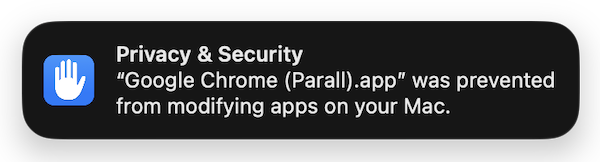
macOS lo mostra perché la scorciatoia avvia direttamente un’altra app tramite il percorso da riga di comando. La scorciatoia è un bundle di avvio separato che usa gli argomenti e le variabili d’ambiente facoltativi definiti nel proprio Info.plist. Non modifica app o sistema e puoi chiudere l’avviso in sicurezza.
Se Apri comunque non appare in Impostazioni di Sistema, prova prima ad avviare la scorciatoia una volta. Il pulsante compare solo dopo il primo tentativo. In alternativa premi Installa script in Parall. Dopo l’installazione dello script facoltativo non è più necessario usare Apri comunque.
Richieste del permesso Gestione app
macOS può mostrarle perché la scorciatoia legge il bundle originale e il sistema lo considera accesso a un’altra app. Parall non modifica, aggiorna o elimina altre app. Un’app con updater interno può però aver bisogno del permesso per sostituire il proprio bundle. Per esempio, Viber può non riuscire a installare un aggiornamento senza questo permesso. Scegli una sola istanza per gli aggiornamenti, concedile il permesso e disattiva i controlli automatici nelle altre. Dopo l’aggiornamento, riavvia le altre istanze perché usino il nuovo bundle.
La scorciatoia usa gli stessi dati dell'app originale
Apri Parall, scegli di nuovo l’app, verifica che Modalità archiviazione dati sia Automatico e che il Percorso di archiviazione dati sia univoco. Segui le note specifiche nella pagina di compatibilità. Se non si separa, chiudi app e scorciatoia, comprimi il bundle della scorciatoia e invialo a support@parall.app indicando app e risultato atteso.
Rimozione delle scorciatoie
Elimina il bundle come una normale app, per esempio spostandolo nel Cestino. L’attivazione modifica soltanto la scorciatoia, non il sistema o l’app originale, quindi non esistono altre modifiche da annullare. Se hai scelto una cartella dati personalizzata, eliminala separatamente quando non serve più. Dopo questi passaggi non resta nulla della scorciatoia nel sistema.
Serve ancora aiuto
Se qualcosa non funziona o non sai se un comportamento è previsto, contatta l’assistenza. L’app è mantenuta attivamente e farò del mio meglio per aiutarti.