Diperbarui 6 Oktober 2026
Pertanyaan umum
Pertanyaan umum
Berikut pertanyaan yang paling sering diajukan tentang Parall. Jika jawaban Anda tidak ada di sini, hubungi dukungan atau buat laporan di GitHub.
Pertanyaan umum
Batasan urutan peluncuran
- Jika pintasan Parall dipakai bersama app asli, jalankan app asli terlebih dahulu, lalu pintasan.
- Agar tidak bergantung pada urutan peluncuran, buat dua pintasan dan gunakan hanya keduanya. Keduanya dapat dijalankan dalam urutan apa pun dan bekerja bersamaan.
Batasan otorisasi OAuth
Otorisasi melalui browser, seperti alur OAuth yang digunakan Cursor atau Codex, harus diselesaikan saat semua instans lain dari app target yang sama ditutup. Ini mencakup app asli dan semua pintasan Parall lain untuk app tersebut.
- Tutup sepenuhnya app target asli dan setiap instans Parall lainnya.
- Jadikan Safari browser default di macOS. Penggunaan Safari wajib selama otorisasi.
- Buka hanya pintasan yang ingin Anda otorisasi lalu mulai proses masuk.
- Biarkan semua instans lain tertutup sampai browser kembali ke instans target dan instans tersebut memastikan Anda telah masuk.
- Setelah berhasil masuk, Anda dapat mengembalikan browser default pilihan dan membuka kembali app asli atau instans Parall lainnya.
Catatan
Otorisasi tidak mengubah metode pemisahan yang telah diatur. App sandbox yang didukung dan berbasis Electron, Firefox, Chrome, atau Eclipse tetap memakai jalur datanya sendiri. Untuk app sandbox lainnya, penggantian HOME biasa tetap tidak dapat memindahkan kontainer sistem.
Seberapa stabil pintasan Parall setelah pembaruan macOS dan app
Pintasan memakai perilaku peluncuran proses standar macOS, bukan API privat, patch biner, injeksi kode, atau perubahan app. Perilaku khusus setiap app berasal dari penelitian arsitektur internal dan cara peluncuran app macOS yang tidak terdokumentasi, lalu dipakai untuk memilih pengaturan yang didukung. Proses target mewarisi lingkungan peluncuran melalui perilaku macOS yang telah ada selama bertahun-tahun.
Pembaruan macOS sangat kecil kemungkinannya merusak mekanisme umum ini. Parall juga dibuat secara native dengan Objective-C dan mendukung versi macOS lama sehingga kompatibilitasnya terjaga di berbagai rilis sistem. Pembaruan app biasanya aman karena pintasan menunjuk ke bundel asli. Jika pengembang mengubah cara app menangani profil, argumen, variabel lingkungan, atau kebijakan satu instans, app tersebut mungkin memerlukan profil kompatibilitas Parall yang diperbarui. Hubungi dukungan jika hal itu terjadi. App yang didukung diuji satu per satu dan profilnya diperbarui bila diperlukan.
Apakah pintasan ikut diperbarui saat app asli diperbarui
Ya. Setiap pintasan menunjuk ke bundel asli dan memakai versi yang sudah diperbarui setelah dimulai ulang. Jika app memiliki pembaru internal, pilih satu instans untuk memeriksa dan memasang pembaruan serta nonaktifkan pemeriksaan otomatis pada instans lain. macOS mungkin meminta izin App Management saat pintasan itu pertama dijalankan. Berikan izin kepada instans yang Anda pilih untuk pembaruan.
Apakah pintasan lama ikut diperbarui saat Parall diperbarui
Tidak. Pembaruan Parall tidak menulis ulang bundel pintasan lama. Versi baru mungkin sudah berisi perbaikan untuk masalah Anda, tetapi pintasan lama baru menerimanya setelah dibuat ulang.
Sebelum melaporkan masalah, perbarui Parall, tekan Edit, pilih pintasan yang ada, periksa pengaturannya, lalu simpan dengan nama dan lokasi yang sama. Setujui penggantian dan pertahankan Data Storage Path yang sama agar profil terpisah tetap digunakan. Jalankan pintasan baru dan uji kembali.
Mengapa status masuk, riwayat chat, atau pengaturan saya tidak muncul di pintasan baru?
Hal ini dapat terjadi jika pintasan baru menggunakan folder data yang berbeda. Saat Anda membuat pintasan Parall dengan nama berbeda, Parall secara default menyarankan folder data app baru di dalam ~/Library/Application Support/Parall. Dengan jalur baru ini, app target menggunakan profil terpisah. Hal ini sendiri tidak berarti bahwa data lama Anda telah dihapus.
Untuk menggunakan kembali data pintasan lama dalam pintasan baru, pertahankan folder data lama dan ikuti langkah berikut.
- Di Parall, klik Edit lalu pilih pintasan lama untuk memeriksa Data Storage Path-nya.
- Saat membuat pintasan baru, jangan lewati langkah penyimpanan data. Pilih secara manual Data Storage Path yang sama dengan yang digunakan pintasan lama, bukan hanya folder induk Parall.
- Simpan pintasan baru. Tutup instans lama sebelum menjalankan yang baru agar dua instans tidak menggunakan folder data yang sama secara bersamaan.
Jika Anda sudah membuat pintasan baru dengan jalur berbeda, edit pintasan itu di Parall, pilih jalur data lama, lalu simpan kembali. Pintasan tersebut kemudian dapat menggunakan kembali status masuk, riwayat chat, dan pengaturan yang sudah disimpan app target di folder itu.
Mengapa mengetuk notifikasi push terkadang membuka instans yang salah
Saat beberapa instans berjalan, mengetuk notifikasi dapat membawa instans lain ke depan, bukan instans yang mengirimnya. Ini adalah batasan yang diketahui dan saat ini belum ada solusi lengkap.
Apa yang dilakukan Parall
Parall memungkinkan Anda menjalankan beberapa instans mandiri dari app macOS yang sama dan didukung. Jika app target mendukungnya, setiap instans dapat memiliki akun, profil, data, pengaturan, nama, dan ikon Dock sendiri. Parall membuat pintasan ringan untuk setiap instans tanpa mengubah app asli yang terpasang. Parall juga dapat membuat Pintasan Web App serta peluncur untuk berkas, folder, dan alat baris perintah. Untuk app yang didukung, Parall menerapkan jalur data, variabel lingkungan, argumen, atau profil khusus yang diperlukan untuk memisahkan sesi, pengaturan, dan data.
Apa perbedaan Parall dengan skrip dan peluncur multi-instans lain
Sebagian alat menjalankan proses lain atau menyalin, mengubah, menandatangani ulang, dan mengemas ulang bundel target. Cara ini dapat membatalkan tanda tangan, mengganggu pembaruan, passkey, serta notifikasi push, dan membuat salinan tertahan pada versi lama.
Parall tidak mengubah atau mengemas ulang app target. Setiap pintasan tetap terhubung ke bundel asli sehingga tanda tangan, sandbox, perlindungan keamanan, dan mesin pembaruannya tetap utuh. Parall juga mengoordinasikan pengaturan khusus app, identitas Dock, serta integrasi Spotlight, Raycast, dan Alfred. Arsitektur ini merupakan hasil rekayasa balik perilaku asli macOS dan tidak bergantung pada API privat atau alat eksternal.
Mode pintasan mana yang sebaiknya dipilih
Biasanya gunakan nilai default. Untuk app desktop yang kompatibel, pilih App Shortcut dengan Dock Shortcut Mode. Teams, WhatsApp, dan Outlook memakai implementasi Web App Parall bahkan saat Anda memulai dari App Shortcut agar Parall dapat memakai preset yang dikenal dan ikon asli. Gunakan Web App untuk alur situs dan System Launch untuk app yang memerlukan jalur peluncuran macOS biasa.
Bahasa apa yang didukung Parall
App Parall tersedia dalam bahasa Inggris, Arab, Catalan, Kroasia, Ceko, Denmark, Finlandia, Prancis, Jerman, Yunani, Ibrani, Hindi, Hungaria, Indonesia, Italia, Jepang, Korea, Melayu, Polandia, Portugis, Rumania, Tionghoa Sederhana, Slowakia, Spanyol, Swedia, Thailand, Tionghoa Tradisional, Turki, Ukraina, Urdu, dan Vietnam.
Apakah Parall mengubah sistem atau app lain
Tidak. Parall membuat bundel pintasan kecil yang terhubung ke app asli dan tidak pernah mengubah berkas sistem atau app yang ada.
Apakah Parall menyuntikkan sesuatu ke dalam app
Tidak. Parall tidak menyuntikkan, mengubah, atau menambal biner. Parall hanya menjalankan app dengan opsi yang didukung seperti variabel lingkungan, argumen, atau pengaturan profil khusus yang telah diuji untuk app tersebut.
Mengapa saya melihat permintaan izin kamera, mikrofon, atau izin macOS lainnya
Pintasan tidak meminta izin tersebut untuk Parall. Permintaan berasal dari app atau situs pada saat akses itu dibutuhkan. Dalam mode App Shortcut, app target dapat meminta izin yang sama seperti saat dibuka biasa. Dalam mode Web App, situs memakai alur izin WebKit asli. Izin tidak pernah diberikan otomatis dan Parall tidak menerima atau memproses data yang dilindungi.
Apakah pintasan Parall ditandatangani atau berada dalam sandbox
Pintasan app Parall tidak berada dalam sandbox karena menjalankan app target yang terpasang secara langsung. Persyaratan penandatanganan dan persetujuan untuk pintasan yang dibuat bergantung pada versi dan pengaturan macOS. Bundel pintasan selalu terpisah dari app target yang ditandatangani sehingga tanda tangan pengembang app target tidak pernah berubah.
Pada macOS 11 dan versi lebih lama, Parall tidak dapat menangani penandatanganan pintasan baru secara otomatis. Pintasan yang diekspor pada sistem tersebut perlu ditandatangani manual sebelum dapat dijalankan secara normal. Pada sistem yang didukung, memasang skrip opsional Parall menghilangkan langkah Buka Saja. Setiap persetujuan atau penandatanganan hanya memengaruhi bundel pintasan yang dibuat. Parall tidak pernah mengubah atau menandatangani ulang app target.
Apakah Parall memerlukan internet atau layanan latar belakang
Parall bekerja secara lokal tanpa layanan latar belakang atau telemetri otomatis. Satu-satunya permintaan jaringan Parall terjadi saat Anda memilih Download Compatibility Settings. Pintasan app biasa hanya menjalankan bundel asli dan bukan klien atau proxy jaringan. Pintasan Web App terhubung langsung ke situs yang Anda masukkan karena harus memuatnya, bukan ke server Parall.
Mengapa Mac App Store mengatakan Parall mengumpulkan Other Data
Entri Other Data di bawah Data Not Linked to You hanya berkaitan dengan tindakan opsional Download Compatibility Settings. Tanpa menekan tombol tersebut, permintaan tidak dikirim.
Parall mengirim nama, pengenal bundel, dan status sandbox app yang dipilih ke server. Server menyimpan hash yang dibuat dari IP permintaan, bukan alamat IP mentah. Data ini dipakai untuk mengembalikan pengaturan yang tepat dan, jika profil belum ada, mengukur permintaan agar saya dapat menentukan app yang perlu diuji berikutnya. Data tidak dihubungkan ke Apple ID, akun Parall, atau identitas Anda, tidak dipakai untuk iklan atau pelacakan, serta tidak dijual atau dibagikan kepada broker data.
Dapatkah pintasan Parall disematkan ke Dock
Ya. Seret pintasan ke Dock seperti app macOS lainnya.
Apakah ikon Dock pintasan saya tetap sinkron dengan ikon app asli
Ya. Jika Anda membiarkan ikon Dock tanpa perubahan di panduan Parall, Parall menghubungkannya ke ikon app asli melalui tautan simbolis (symlink). Saat ikon app asli berubah, ikon pintasan tetap sinkron secara otomatis. Anda tidak perlu mengedit atau membuat ulang pintasan Parall untuk memperbarui ikonnya.
Apakah Parall bekerja dengan app pengganti Dock pihak ketiga
Parall tidak diuji dengan pengganti Dock. Alat yang menghentikan, mengganti, atau berulang kali memulai ulang proses Dock asli dapat mengganggu ikon, efek, atau status pintasan sampai pintasan dimulai ulang.
Mengapa ikon Dock khusus kembali menjadi ikon app asli
Sebagian app memperbarui tile Dock saat berjalan, misalnya untuk menunjukkan progres unduhan. macOS dapat mengganti ikon pintasan hingga pintasan dimulai ulang. Ikon bar menu Parall tidak memiliki batasan ini.
Mengapa Finder menampilkan ikon standar, bukan ikon khusus pintasan
Finder dapat menyimpan ikon lama untuk bundel dengan nama yang sama. Tutup pintasan, buka Terminal, lalu jalankan perintah berikut dengan mengganti jalur contoh.
touch "/Applications/Shortcut Name.app"
killall Finder
touch memperbarui waktu bundel dan perintah kedua memulai ulang Finder. Tidak ada berkas yang dihapus. Jika masalah tetap ada, keluar lalu masuk kembali, mulai ulang Mac, atau buat pintasan dengan nama berbeda.
Mengapa efek Dock aktif tetapi ikon tetap diam
Hapus pintasan dari Dock, tutup app sepenuhnya, lalu tambahkan pintasan lagi. Ini mungkin diperlukan setelah peluncuran pertama pintasan baru.
Mengapa ikon khusus menampilkan batas transparan atau ruang tambahan
macOS memperlakukan hasil akhir sebagai gambar persegi penuh. Jika label melewati bagian ikon yang terlihat, Dock mempertahankan ruang transparan dan mengecilkan gambar. Buat ulang label dengan ukuran font lebih kecil, pindahkan ke atas, atau pendekkan teksnya.
Mengapa ikon tidak mengikuti tema Dock gelap macOS Tahoe
Tahoe memerlukan area transparan atau semi-transparan. Parall v2.4.2 menambahkan opsi Tahoe yang mewarisi ikon alternatif dari app target. Opsi ini bekerja saat app menyediakan ikon yang kompatibel dan telah diuji dengan Google Chrome. Jika gagal, siapkan sendiri ikon dengan area hampir transparan yang sesuai lalu impor melalui Browse saat membuat pintasan. Baca panduan lengkap.
Apakah pintasan muncul sebagai app terpisah dalam alat fokus atau pemblokiran
Ya. Setiap bundel memiliki pengenal sendiri sehingga alat seperti 1Focus, Jomo, atau Little Snitch dapat mengaturnya secara terpisah.
Bagaimana penggantian bahasa atau wilayah bekerja
Penggantian hanya memengaruhi antarmuka komponen pendamping Parall dan ikon bar menu, bukan bahasa app target. Ubah bahasa dari pengaturan app tersebut. Jika profil datanya terpisah, preferensi bahasa dapat tetap khusus untuk pintasan itu.
Dapatkah saya mengganti tampilan pintasan Parall
Ya. Wizard menawarkan Follow System, Light, atau Dark. App yang memiliki sistem tema sendiri dapat mengabaikan pengaturan ini.
Dapatkah Parall dipakai dengan Safari, Mail, atau app Apple lainnya
Dukungan tidak dijamin. App dengan pengenal bundel yang diawali com.apple. dapat berperilaku berbeda menurut versi macOS dan mungkin tidak mendukung semua fitur.
Dapatkah situs web dijadikan pintasan Parall
Ya. Gunakan mode Web App Shortcut, masukkan URL, nama, ikon, dan jalur data. Pintasan memakai WebKit asli yang disertakan dalam macOS, bukan Electron atau Chrome bawaan, serta menyimpan sesi, cookie, dan penyimpanan web dalam jalur yang ditetapkan selama situs dan WebKit mendukungnya.
Dapatkah saya memakai passkey dalam mode Web App Shortcut
Tidak. Passkey tidak didukung. Jika situs menawarkan beberapa cara masuk, gunakan app autentikator, kode SMS, atau verifikasi melalui panggilan telepon. Jika situs hanya menerima passkey, gunakan app Mac asli atau browser lengkap.
Apakah Parall mendukung WhatsApp dan Microsoft Teams
Ya. Keduanya adalah preset Web App. WhatsApp memakai web.whatsapp.com dan Teams memakai versi web. Fitur yang tidak tersedia di versi web juga tidak dapat disediakan oleh Parall.
Pintasan ini mendukung notifikasi push, badge ikon Dock dengan jumlah belum dibaca, ikon bar menu opsional dengan jumlah yang sama, mode latar belakang, jalur data khusus, dan skala tampilan pada Web App yang kompatibel. Saat mode latar belakang aktif, menutup jendela menyembunyikan jendela dan ikon Dock sementara pintasan tetap berjalan dari bar menu.
Atur zoom dari menu atau dengan Cmd + - dan Cmd + =. Skala pilihan disimpan setelah app dimulai ulang. Panggilan suara dan video WhatsApp didukung setelah Anda mengaktifkan beta WhatsApp Web. Klik avatar di kiri bawah, buka Help and feedback, lalu aktifkan Join the beta.
Jika pintasan Web App dibuat ulang dengan jalur data yang sama, otorisasi dan riwayat sinkronisasi yang ada seharusnya digunakan kembali jika layanan mendukungnya.
Apakah Parall memakai Electron atau mesin Chrome bawaan
Tidak. Web App memakai WebKit dari macOS. Pintasan app biasa menjalankan langsung app asli yang terpasang.
Dapatkah Parall dipakai untuk app iOS yang berjalan di macOS
Dukungannya terbatas. Pintasan dapat meneruskan variabel dan argumen, tetapi tidak dapat memisahkan data atau memberi identitas Dock khusus.
Dapatkah app sandbox memakai data terpisah
Ya, jika termasuk keluarga yang didukung. Parall mendukung pemisahan untuk app sandbox berbasis Electron, Firefox, Chrome, dan Eclipse. Gunakan Auto dengan jalur data unik. App sandbox lain mungkin tetap memakai kontainer sistem dan tidak dapat dipisahkan dengan penggantian HOME biasa. Lihat tabel kompatibilitas.
Apa perbedaan Parall dengan app pemasangan penyimpanan cloud
App pemasangan cloud menampilkan beberapa akun jarak jauh sebagai drive jaringan di Finder. Biasanya app ini memakai API publik atau WebDAV dan mengalirkan berkas melalui prosesnya sendiri. Cara ini nyaman untuk melihat banyak akun, tetapi tidak menjalankan mesin sinkronisasi desktop resmi.
Parall tidak memasang layanan dan tidak mengganti klien cloud. Parall menjalankan beberapa instans Dropbox native secara berdampingan, masing-masing dengan profil dan data sendiri. Setiap instans tetap merupakan klien resmi dengan logika, protokol, dan optimasi yang disediakan Dropbox. Dengan demikian, beberapa akun pribadi dapat memakai sinkronisasi desktop normal pada Mac yang sama.
Catatan penting untuk Dropbox
Dropbox File Provider tidak kompatibel dengan beberapa instans Dropbox Desktop yang aktif bersamaan. Sebelum mengatur pintasan, nonaktifkan File Provider dalam app utama, tutup Dropbox, dan tunggu ikonnya hilang dari bar menu. Mengaktifkannya kembali dapat memerlukan pemasangan ulang bersih, jadi pahami konsekuensinya.
Masuk melalui browser default ke akun yang akan dipakai pintasan. Dropbox dapat memakai kembali sesi browser tersebut, jadi pastikan akun yang benar sudah aktif. Buka Parall, jalankan wizard Dropbox, buka pintasan baru, dan selesaikan proses masuk. Tunggu beberapa menit untuk pemuatan pertama. Jangan lewati Advanced settings dalam wizard Dropbox. Pilih folder sinkronisasi yang berbeda dari setiap instans lain dan nonaktifkan File Provider untuk pintasan juga.
Memakai folder yang sama dengan instans lain dapat membuat pintasan gagal atau Dropbox menolak menyelesaikan pengaturan. Jika ini terjadi, buat ulang pintasan dari awal atau hapus folder data terpisahnya lalu ulangi pengaturan. Setelah instans baru bekerja, tutup dan tunggu ikonnya hilang dari bar menu. Jalankan app Dropbox utama terlebih dahulu dan tunggu sampai selesai dimuat, lalu buka pintasan. Jika Dropbox tetap berada di layar pemuatan selama beberapa menit setelah File Provider dinonaktifkan, biarkan tetap berjalan.
Setiap pintasan harus memiliki akun, folder sinkronisasi, dan profil data yang unik. Menu konteks Finder hanya dapat dimiliki oleh instans yang dijalankan pertama. Jika Anda memerlukan tindakan Finder untuk akun tertentu, tutup kedua instans, tunggu ikonnya hilang, lalu jalankan akun itu terlebih dahulu. Sinkronisasi penuh pada instans kedua dapat menjaga berkas tetap tersedia secara lokal tanpa bergantung pada menu konteks. Lihat panduan video dan, bila perlu, petunjuk penghapusan bersih.
Apa perbedaan Parall dengan utilitas ikon bar menu
Utilitas biasa berjalan terus di latar belakang dan memiliki ikon yang ditampilkan. Parall tidak memiliki layanan latar belakang. Setiap pintasan memuat ikon bar menu sendiri yang terkait dengan instans itu dan hanya terlihat selama app berjalan.
Apa perbedaan Parall dengan app browser khusus situs
App semacam itu membungkus URL dengan mesin browser. Parall menyediakan Web App berbasis WebKit, tetapi juga menjalankan beberapa instans app macOS asli dari bundel terpasang dengan jalur data, variabel, argumen, ikon Dock, dan ikon bar menu opsional sendiri.
Apakah semua app didukung
Tidak. Sebagian app memaksa satu instans, mengabaikan konfigurasi eksternal, atau menyimpan data dengan cara yang tidak dapat dipisahkan. Periksa kompatibilitas dan hubungi support@parall.app sebelum membeli jika app tersebut penting bagi Anda.
Mengapa ikon Dock semu muncul ketika pintasan yang sudah berjalan dibuka lagi
Versi sekarang seharusnya tidak menampilkannya saat memakai Raycast, Alfred, Spotlight, atau Open With. Jika terlihat, perbarui ke Parall v2.3.1 atau lebih baru lalu buat ulang pintasan.
Pertanyaan lanjutan dan teknis
Apakah Parall mendukung folder data terpisah untuk setiap pintasan
Ya, untuk app yang didukung dan Web App. Pemisahan otomatis tersedia untuk app dan browser berbasis Electron, Firefox, Chromium, dan ToDesktop. Untuk situs, data web disimpan melalui jalur yang dipilih bagi pintasan tersebut. App lain dapat memakai profil khusus, argumen, variabel, atau penggantian HOME. Metode yang tepat bergantung pada cara app menyimpan data dan opsi peluncuran yang didukung. Setiap app diuji satu per satu.
Apakah kebanyakan app memerlukan Data Storage Path
Ya. Jalur unik per pintasan diperlukan untuk kebanyakan app karena peluncuran kedua biasanya memakai instans atau data yang sama. Sebagian app memakai profil, argumen, atau variabel khusus sebagai gantinya.
Jika pintasan dihapus, apakah profil dan data terpisah ikut hilang
Tidak. Bundel pintasan dan folder data terpisah. Anda dapat membuat ulang pintasan dengan jalur yang sama untuk menggunakan kembali profil, pengaturan, dan sesi.
Apakah app yang belum diuji akan bekerja dan apa yang harus dicoba
Banyak app dapat bekerja. Sebagai pilihan yang andal, coba Data Storage Mode, HOME path override dengan folder berbeda untuk setiap pintasan. Untuk app sandbox berbasis Electron, Firefox, Chrome, atau Eclipse gunakan Auto dan jalur unik. App sandbox lain mungkin tetap terbatas pada kontainer sistem.
Bagaimana membuat pintasan untuk profil Chrome atau Firefox yang sudah ada
Parall memberi setiap pintasan folder browser sendiri dan tidak menghubungkannya langsung ke folder “Profile X”. Hal ini juga berlaku untuk app Electron serta browser Chromium dan Firefox. Jika Anda memilih folder yang tidak kosong, Parall menampilkan peringatan karena memakainya langsung dapat mengubah profil tersebut. Tutup browser sepenuhnya, jalankan lalu tutup pintasan sekali, kemudian salin dan jangan pindahkan data profil ke folder data pintasan.
Sebagai opsi lanjutan, Anda dapat membuat symlink ke profil asli, tetapi profil itu tidak lagi terpisah. Jangan menjalankan dua instans pada profil yang sama karena data dapat rusak.
Dapatkah dua instans Claude Desktop berbagi proyek Cowork yang sama
Ya, sebagai pengaturan lanjutan yang disengaja. Buka Cowork sekali di pintasan lalu tutup kedua instans. Temukan folder sesi.
find "$HOME/Library/Application Support" -name "local-agent-mode-sessions" 2>/dev/nullPindahkan folder pintasan sebagai cadangan lalu hubungkan ke folder asli.
cd "$HOME/Library/Application Support/Parall/Claude (Work)"
mv local-agent-mode-sessions local-agent-mode-sessions.backup
ln -s "$HOME/Library/Application Support/Claude/local-agent-mode-sessions" local-agent-mode-sessions
Ganti Claude (Work) dengan nama sebenarnya. Pengaturan ini sengaja berbagi data Cowork sehingga keduanya tidak lagi terisolasi. Jangan hapus folder asli. Akun Anthropic berbeda dapat menampilkan proyek berbeda. Jika pembaruan membuat ulang folder, ulangi symlink.
Mulai ulang pintasan lalu periksa tautannya.
ls -la "$HOME/Library/Application Support/Parall/Claude (Work)" | grep local-agentAnda seharusnya melihat local-agent-mode-sessions -> /Users/yourname/Library/Application Support/Claude/local-agent-mode-sessions.
Dapatkah saya mengganti variabel lingkungan atau jalur HOME
Ya. Parall dapat mengatur variabel lingkungan khusus untuk setiap pintasan. Penggantian HOME memberi setiap instans struktur seperti Home. Jika direktori yang dipilih tidak kosong, Parall otomatis membuat subfolder bernama pengguna dan menautkan folder macOS utama untuk menjaga kompatibilitas. Secara default Parall juga membuat symlink berkas CLI, pengembang, dan shell umum ke Home asli agar Docker, Bash, dan Zsh tetap bekerja. Parall memisahkan data app target, bukan seluruh lingkungan pengembangan.
Untuk memisahkannya, jalankan pintasan sekali, buka folder datanya, lalu tekan Command-Shift-. di Finder untuk menampilkan berkas tersembunyi. Hapus hanya symlink yang tidak ingin dibagikan, seperti .ssh, .gitconfig, atau .zsh, setelah memastikan item itu benar-benar symlink. Data asli tidak terhapus. Tata letak awal hanya dibuat ketika folder HOME kosong.
Penting
Untuk keluarga sandbox yang didukung, gunakan Auto dan jalur data unik. App sandbox lain dapat mengabaikan HOME dan tetap memakai kontainer sistem.
Dapatkah Claude Code dan Terminal memakai akun kerja dan pribadi terpisah
Ya. Buat pintasan untuk setiap lingkungan, gunakan penggantian HOME, dan pilih jalur unik. Setelah peluncuran pertama, hapus symlink untuk berkas yang ingin dipisahkan, seperti .ssh, .gitconfig, .zsh, dan folder alat terkait. Pada peluncuran berikutnya, alat mewarisi HOME tersebut dan Anda dapat masuk ke Claude Code serta GitHub dengan akun berbeda. HOME tidak membuat pengguna macOS atau Keychain terpisah, sehingga kredensial yang disimpan di luar HOME mungkin tetap dibagikan.
Apa arti langkah menghapus karantina setelah mengekspor pintasan
macOS menambahkan atribut karantina pada bundel baru. Hapus dengan perintah Terminal yang disediakan. Pada macOS 10.10 dan 10.11, atribut pada biner pintasan juga perlu dihapus.
Apakah Parall aman untuk lingkungan terkelola, MDM, atau perusahaan
Ya. Parall dapat disebarkan melalui MDM standar, tidak mengubah berkas sistem, dan perilakunya dapat diperiksa.
Ekstensi Cursor atau IDE berbasis VS Code tidak muncul
Dalam profil terpisah, Marketplace service URL mungkin kosong. Buka pengaturan IDE, cari opsi ini, isi dengan https://marketplace.visualstudio.com/_apis/public/gallery, lalu mulai ulang IDE.
Untuk administrator TI dan sistem
Dapatkah Parall disebarkan melalui MDM
Ya. Untuk memberi izin Accessibility lebih dulu, distribusikan profil pada domain com.apple.TCC.configuration-profile-policy yang memberi Accessibility kepada app.parall.mac.
Apakah ada ketergantungan jaringan atau telemetri
Tidak ada ketergantungan jaringan wajib atau telemetri otomatis. Satu-satunya permintaan opsional adalah Download Compatibility Settings. Pintasan app biasa tidak mengemas ulang, menambal, menyuntikkan, atau mengubah app dan tidak memerlukan permintaan jaringan sendiri. Anda dapat memeriksa Info.plist dan biner peluncurnya. Baca panduan teknis ini.
Pemecahan masalah
Penandatanganan manual pada macOS 11 dan versi lebih lama
Parall tidak dapat menandatangani pintasan baru secara otomatis pada sistem ini. Pintasan perlu ditandatangani manual sebelum dapat dijalankan secara normal. Ini adalah batasan platform, bukan perubahan pada isi pintasan, dan dapat ditingkatkan dalam pembaruan mendatang.
Pesan Privacy & Security saat peluncuran pertama
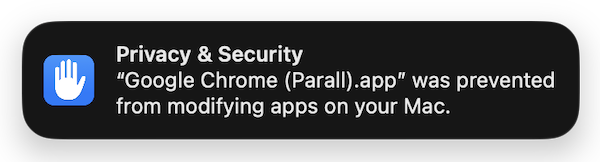
macOS menampilkannya karena pintasan menjalankan app lain secara langsung melalui jalur baris perintah. Pintasan adalah bundel peluncur terpisah yang memakai argumen dan variabel lingkungan opsional dari Info.plist. Pintasan tidak mengubah app atau sistem dan pesan ini aman untuk ditutup.
Jika Open Anyway tidak muncul di System Settings, coba jalankan pintasan satu kali terlebih dahulu. Tombol hanya muncul setelah percobaan pertama. Sebagai alternatif, tekan Install script di Parall. Setelah skrip opsional dipasang, langkah Open Anyway tidak diperlukan lagi.
Permintaan izin App Management
macOS dapat menampilkannya karena pintasan membaca bundel asli dan sistem menganggapnya sebagai akses ke app lain. Parall tidak mengubah, memperbarui, atau menghapus app lain. Namun, app dengan pembaru internal mungkin memerlukan izin untuk mengganti bundelnya sendiri. Misalnya, Viber dapat gagal memasang pembaruan tanpa izin ini. Pilih satu instans pembaruan, beri izin, dan nonaktifkan pemeriksaan otomatis pada instans lain. Setelah pembaruan, mulai ulang instans lain agar memakai bundel baru.
Pintasan memakai data yang sama dengan app asli
Buka Parall, pilih kembali app, pastikan Data Storage Mode adalah Automatic dan Data Storage Path unik. Ikuti catatan khusus di halaman kompatibilitas. Jika data masih tidak terpisah, tutup app dan pintasan, kompres bundel pintasan, lalu kirim ke support@parall.app dengan nama app dan hasil yang diharapkan.
Menghapus pintasan
Hapus bundel seperti app biasa, misalnya dengan memindahkannya ke Trash. Aktivasi hanya mengubah pintasan, bukan sistem atau app asli, jadi tidak ada perubahan lain yang perlu dibatalkan. Jika Anda memilih folder data khusus, hapus folder tersebut secara terpisah ketika tidak lagi diperlukan. Setelah langkah ini, tidak ada bagian pintasan yang tertinggal di sistem.
Masih memerlukan bantuan
Jika sesuatu tidak bekerja atau Anda tidak yakin apakah perilakunya memang diharapkan, hubungi dukungan. App ini dipelihara secara aktif dan saya akan berusaha membantu.