अपडेट किया गया 6 अक्टूबर 2026
अक्सर पूछे जाने वाले प्रश्न
अक्सर पूछे जाने वाले प्रश्न
नीचे Parall के बारे में सबसे सामान्य प्रश्न दिए गए हैं। आपका प्रश्न यहां न मिले तो सहायता से संपर्क करें या GitHub पर समस्या की रिपोर्ट करें।
सामान्य प्रश्न
लॉन्च क्रम की सीमा
- Parall शॉर्टकट को मूल ऐप के साथ उपयोग करते समय पहले मूल ऐप चलाएं, फिर शॉर्टकट चलाएं।
- लॉन्च क्रम पर निर्भरता से बचने के लिए दो शॉर्टकट बनाएं और केवल उन्हीं का उपयोग करें। उन्हें किसी भी क्रम में शुरू किया जा सकता है और वे एक साथ चलेंगे।
OAuth ऑथराइजेशन की सीमाएं
Cursor या Codex की OAuth प्रक्रिया जैसे ब्राउज़र आधारित ऑथराइजेशन को तब पूरा करना चाहिए जब उसी लक्ष्य ऐप के सभी दूसरे इंस्टेंस बंद हों। इसमें मूल ऐप और उस ऐप के सभी दूसरे Parall शॉर्टकट शामिल हैं।
- मूल लक्ष्य ऐप और उसके हर दूसरे Parall इंस्टेंस को पूरी तरह बंद करें।
- Safari को macOS का डिफ़ॉल्ट ब्राउज़र बनाएं। ऑथराइजेशन के दौरान Safari का उपयोग अनिवार्य है।
- केवल वह शॉर्टकट इंस्टेंस खोलें जिसे ऑथराइज करना है और उसमें साइन-इन शुरू करें।
- ब्राउज़र में ऑथराइजेशन पूरा करते समय दूसरे सभी इंस्टेंस बंद रखें। ब्राउज़र के लक्ष्य इंस्टेंस पर लौटने और उसमें साइन-इन की पुष्टि होने तक प्रतीक्षा करें।
- सफलतापूर्वक साइन-इन करने के बाद, आप अपना पसंदीदा डिफ़ॉल्ट ब्राउज़र वापस चुन सकते हैं और मूल ऐप या दूसरे Parall इंस्टेंस फिर खोल सकते हैं।
ध्यान दें
ऑथराइजेशन कॉन्फ़िगर किया विभाजन तरीका नहीं बदलता। समर्थित सैंडबॉक्स्ड Electron, Firefox, Chrome और Eclipse आधारित ऐप इसके बाद भी अपना अलग डेटा पथ उपयोग करते हैं। दूसरे सैंडबॉक्स्ड ऐप में सामान्य HOME ओवरराइड सिस्टम कंटेनर को स्थानांतरित नहीं कर सकता।
macOS और ऐप अपडेट के दौरान Parall शॉर्टकट कितने स्थिर रहते हैं
Parall शॉर्टकट लंबे समय तक स्थिर रहने के लिए बनाए गए हैं, क्योंकि वे निजी API, बाइनरी पैच, कोड इंजेक्शन या ऐप बदलाव के बजाय मानक macOS प्रक्रिया लॉन्च व्यवहार पर निर्भर हैं।
ऐप-विशिष्ट शॉर्टकट व्यवहार macOS ऐप की बिना दस्तावेज वाली आंतरिक संरचना और लॉन्च व्यवहार की रिवर्स इंजीनियरिंग का परिणाम है। यह अनुसंधान केवल हर लक्ष्य ऐप के लिए समर्थित लॉन्च सेटिंग चुनने में उपयोग होता है। Parall और उसके शॉर्टकट निजी API नहीं इस्तेमाल करते। वे मानक macOS लॉन्च तंत्र पर निर्भर हैं, जिससे वर्तमान और भावी macOS संस्करणों में शॉर्टकट तंत्र स्थिर रहता है।
मूल सिद्धांत प्रक्रिया की विरासत है। शॉर्टकट लक्ष्य ऐप शुरू करता है तो macOS कॉन्फ़िगर किया लॉन्च एनवायरनमेंट उस प्रक्रिया को देता है। यह व्यवहार macOS में कई वर्षों से है और मल्टी-प्रोसेस संरचना वाले कई ऐप भी इसका उपयोग करते हैं।
इसलिए सामान्य तंत्र के रूप में macOS अपडेट से Parall शॉर्टकट टूटने की संभावना बहुत कम है। Parall मूल Objective-C में बना है और पुराने macOS संस्करणों का समर्थन भी करता है, जिससे सिस्टम संस्करणों के बीच संगतता बनी रहती है।
ऐप अपडेट भी सामान्यतः सुरक्षित हैं क्योंकि हर शॉर्टकट मूल ऐप बंडल की ओर इशारा करता है। हालांकि मूल ऐप डेवलपर प्रोफ़ाइल स्टोरेज, कमांड-लाइन आर्गुमेंट, एनवायरनमेंट वेरिएबल या सिंगल-इंस्टेंस व्यवहार बदल दे तो उस ऐप को अपडेट किया Parall संगतता प्रोफ़ाइल चाहिए हो सकता है।
अपडेट के बाद समर्थित ऐप का व्यवहार बदल जाए तो सहायता से संपर्क करें। मैं समर्थित ऐप का अलग-अलग परीक्षण करता हूं और जरूरत पर ऐप-विशिष्ट प्रोफ़ाइल अपडेट करता हूं।
मुख्य ऐप अपडेट होने पर क्या Parall शॉर्टकट अपने आप अपडेट होते हैं
हां। हर शॉर्टकट मूल ऐप बंडल की ओर इशारा करता है, इसलिए मुख्य ऐप का अपडेट शॉर्टकट फिर शुरू होने पर हर शॉर्टकट पर लागू होता है।
लक्ष्य ऐप में अपना अपडेटर हो तो अपडेट जांच के लिए एक इंस्टेंस चुनें और दूसरे सभी इंस्टेंस में स्वचालित अपडेट जांच बंद करें। ऐप अपडेट करने के लिए चुना इंस्टेंस चलाएं और लक्ष्य ऐप को खुद अपडेट करने दें। ऐप बंडल अपडेट होने के बाद दूसरे Parall इंस्टेंस अगली बार शुरू होने पर नया संस्करण उपयोग करेंगे।
लक्ष्य ऐप का आंतरिक अपडेटर उपयोग करने के लिए macOS उस Parall शॉर्टकट से App Management अनुमति मांग सकता है। शॉर्टकट पहली बार चलने पर macOS यह एक बार पूछता है। अपडेट के लिए इस्तेमाल किए शॉर्टकट इंस्टेंस को अनुमति दें।
Parall अपडेट होने पर क्या मौजूदा शॉर्टकट अपने आप अपडेट होते हैं
नहीं। Parall अपडेट करने पर पुराने संस्करण से बनाए शॉर्टकट बंडल दोबारा नहीं लिखे जाते। नए Parall में आपकी समस्या का सुधार हो सकता है, लेकिन मौजूदा शॉर्टकट को वह सुधार फिर से बनाए जाने के बाद ही मिलेगा।
समस्या रिपोर्ट करने से पहले Parall को नवीनतम संस्करण में अपडेट करें और प्रभावित शॉर्टकट फिर बनाएं। Parall खोलें, Edit दबाएं, मौजूदा Parall शॉर्टकट चुनें, उसकी सेटिंग जांचें और उसी नाम तथा उसी जगह पर सहेजें। पूछे जाने पर मौजूदा शॉर्टकट बदलने या ओवरराइट करने की पुष्टि करें। वही Data Storage Path रखें, ताकि नया शॉर्टकट मौजूदा अलग प्रोफ़ाइल और डेटा उपयोग करता रहे।
फिर से बनाया शॉर्टकट चलाकर समस्या दोबारा जांचें। समस्या बनी रहे तो सहायता से संपर्क करते समय अपना Parall संस्करण बताएं और पुष्टि करें कि आपने शॉर्टकट फिर बनाया है।
नए शॉर्टकट में मेरा लॉगिन, चैट इतिहास या सेटिंग क्यों नहीं दिख रहे हैं?
ऐसा तब हो सकता है जब नया शॉर्टकट किसी दूसरे डेटा फ़ोल्डर का उपयोग करता है। जब आप अलग नाम से Parall शॉर्टकट बनाते हैं, तो Parall डिफ़ॉल्ट रूप से ~/Library/Application Support/Parall के अंदर एक नया ऐप डेटा फ़ोल्डर सुझाता है। इस नए पथ का उपयोग करने पर लक्ष्य ऐप को एक अलग प्रोफ़ाइल मिलती है। इससे यह नहीं माना जा सकता कि आपका पुराना डेटा मिटा दिया गया है।
नए शॉर्टकट में पुराने शॉर्टकट का डेटा फिर से उपयोग करने के लिए पुराना डेटा फ़ोल्डर बनाए रखें और ये चरण अपनाएं।
- Parall में Edit पर क्लिक करें और पुराना शॉर्टकट चुनकर उसका Data Storage Path देखें।
- नया शॉर्टकट बनाते समय डेटा संग्रहण का चरण न छोड़ें। मैन्युअल रूप से वही Data Storage Path चुनें जो पुराने शॉर्टकट में था, केवल उसे रखने वाला Parall फ़ोल्डर नहीं।
- नया शॉर्टकट सहेजें। नया इंस्टेंस शुरू करने से पहले पुराना इंस्टेंस बंद करें, ताकि दो इंस्टेंस एक ही डेटा फ़ोल्डर का एक साथ उपयोग न करें।
अगर आपने नया शॉर्टकट पहले ही किसी दूसरे पथ के साथ बना लिया है, तो उसे Parall में संपादित करें, पुराना डेटा पथ चुनें और फिर से सहेजें। इसके बाद शॉर्टकट उस फ़ोल्डर में लक्ष्य ऐप द्वारा सहेजे गए मौजूदा लॉगिन, चैट इतिहास और सेटिंग का फिर से उपयोग कर सकता है।
पुश नोटिफिकेशन पर क्लिक करने से कभी गलत ऐप सामने क्यों आता है
कई Parall इंस्टेंस साथ चल रहे हों और उनमें से एक पुश नोटिफिकेशन भेजे, तो उस नोटिफिकेशन पर क्लिक करने से भेजने वाले के बजाय कोई दूसरा चलता इंस्टेंस सामने आ सकता है।
यह ज्ञात सीमा है। अभी इसका कोई पूरा समाधान नहीं है, लेकिन भावी Parall संस्करण में इसे ठीक किया जा सकता है।
Parall क्या करता है
Parall आपको एक ही समर्थित macOS ऐप के कई स्वतंत्र इंस्टेंस साथ चलाने देता है। लक्ष्य ऐप के समर्थन के अनुसार हर इंस्टेंस का अपना खाता, प्रोफ़ाइल, डेटा, सेटिंग, नाम और Dock आइकन हो सकता है। Parall मूल इंस्टॉल ऐप को बिना बदले रखते हुए हर इंस्टेंस के लिए हल्का शॉर्टकट बनाता है। यह वेबसाइट को वेब ऐप शॉर्टकट में बदल सकता है और फ़ाइल, फ़ोल्डर तथा कमांड-लाइन टूल के लॉन्चर भी बना सकता है।
समर्थित ऐप के लिए Parall केवल उसी ऐप को दो बार नहीं खोलता। यह उस लक्ष्य ऐप के लिए काम करने वाला लॉन्च तरीका लागू करता है, जैसे अलग डेटा पथ, एनवायरनमेंट वेरिएबल, कमांड-लाइन आर्गुमेंट या समर्पित ऐप-विशिष्ट प्रोफ़ाइल। इससे हर इंस्टेंस अपने सत्र, सेटिंग और ऐप डेटा अलग रख सकता है।
Parall स्क्रिप्ट और दूसरे मल्टी-इंस्टेंस लॉन्चर से कैसे अलग है
कुछ स्क्रिप्ट और लॉन्चर macOS से दूसरी प्रक्रिया शुरू करवा सकते हैं या ऐप बंडल की कॉपी बना सकते हैं। सीमित सेटअप में इतना काफी हो सकता है, लेकिन यह Parall के इंजन के बराबर नहीं है।
Parall ऐप-विशिष्ट लॉन्च सेटिंग, अलग Dock पहचान और समर्थन के अनुसार अलग डेटा, खाते, प्रोफ़ाइल तथा सेटिंग का तालमेल रखता है, जबकि हर शॉर्टकट मूल ऐप से जुड़ा रहता है। यह शॉर्टकट को Spotlight, Raycast और Alfred से खोलने पर भी सही चलाता है। केवल ऐप बंडल होना इस एकीकरण के लिए काफी नहीं है। इन सभी व्यवहारों के साथ काम करने का कोई सार्वजनिक API या पूरा दस्तावेज नहीं है। Parall के संगतता प्रोफ़ाइल और लॉन्चर एकीकरण लगातार रिवर्स इंजीनियरिंग और अलग-अलग ऐप के सीधे परीक्षण से आते हैं।
कॉपी किए ऐप बंडल को बदलने वाले उपाय उसका कोड सिग्नेचर अमान्य कर सकते हैं, सामान्य अपडेट पथ बाधित कर सकते हैं और कॉपी को पुराने संस्करण पर रोक सकते हैं। Parall लक्ष्य ऐप को कभी बदलता या फिर पैक नहीं करता। हर शॉर्टकट मूल इंस्टॉल बंडल की ओर इशारा करता है, इसलिए उसका सिग्नेचर और अपडेट इंजन सुरक्षित रहता है और फिर शुरू होने पर हर शॉर्टकट अपडेट ऐप उपयोग करता है। लक्ष्य ऐप का नवीनतम होना महत्वपूर्ण है क्योंकि अपडेट अक्सर सुरक्षा कमजोरियां ठीक करते हैं।
Parall यह ज्ञान मानक macOS लॉन्च तंत्र के जरिए लागू करता है। यह निजी API, कोड इंजेक्शन या पैच इस्तेमाल नहीं करता और सिस्टम फ़ाइल नहीं बदलता। सामान्य स्क्रिप्ट प्रक्रिया खोलते समय समान दिख सकती है, लेकिन वह अनुसंधान से मिले ऐप-विशिष्ट व्यवहार अपने आप नहीं दोहराती जो इंस्टेंस को अलग ऐप की तरह उपयोगी बनाता है।
मुझे कौन सा शॉर्टकट मोड चुनना चाहिए
अधिकांश मामलों में डिफ़ॉल्ट सेटिंग रखें। जिस ऐप को दूसरे इंस्टेंस के रूप में चलाना है उसे चुनें और Parall को App Shortcut मोड में डिफ़ॉल्ट Dock Shortcut Mode विकल्प के साथ छोड़ें। Parall उस ऐप के लिए उपलब्ध सर्वोत्तम लॉन्च तरीका चुनेगा।
Chrome जैसे समर्थित डेस्कटॉप ऐप के लिए App Shortcut और Dock Shortcut Mode सबसे अच्छा मूल अनुभव देते हैं। यह इंस्टॉल Mac ऐप को सीधे चलाता है, शॉर्टकट को अपने Dock ऐप की तरह रखता है और लक्ष्य ऐप के समर्थन पर हर शॉर्टकट को अपना डेटा, खाता और प्रोफ़ाइल उपयोग करने देता है।
Teams, WhatsApp और Outlook विशेष मामले हैं। App Shortcut से शुरू करने पर भी वे Parall के वेब ऐप कार्यान्वयन का उपयोग करते हैं, क्योंकि उनका समर्थित शॉर्टकट व्यवहार उनके वेब ऐप पर आधारित है। स्वयं वेबसाइट दर्ज करके Web App मोड चुनने पर परिणाम समान है। App Shortcut से शुरू करने पर Parall केवल वेबसाइट मेटाडेटा पर निर्भर रहने के बजाय ज्ञात प्रीसेट और मूल ऐप आइकन उपयोग करता है।
लक्ष्य ऐप के लिए App Shortcut और Dock Shortcut Mode उपलब्ध हों तो पहले उनका उपयोग करें। उपलब्ध न हों या ऐप को अलग लॉन्च शैली चाहिए तो वेबसाइट कार्य के लिए Web App या सामान्य macOS लॉन्च पथ वाले ऐप के लिए System Launch मोड आजमाएं।
Parall किन भाषाओं का समर्थन करता है
Parall ऐप का अनुवाद अंग्रेज़ी, अरबी, कैटलन, क्रोएशियाई, चेक, डेनिश, फ़िनिश, फ़्रेंच, जर्मन, ग्रीक, हिब्रू, हिंदी, हंगेरियाई, इंडोनेशियाई, इतालवी, जापानी, कोरियाई, मलय, पोलिश, पुर्तगाली, रोमानियाई, सरलीकृत चीनी, स्लोवाक, स्पेनिश, स्वीडिश, थाई, पारंपरिक चीनी, तुर्की, यूक्रेनी, उर्दू और वियतनामी में है।
क्या Parall मेरे सिस्टम या दूसरे ऐप को बदलता है
नहीं। Parall सिस्टम फ़ाइल या मौजूदा ऐप को कभी नहीं बदलता। यह केवल छोटे शॉर्टकट बंडल बनाता है जो मूल ऐप से जुड़े रहते हैं।
क्या Parall ऐप में कुछ इंजेक्ट करता है
नहीं। Parall ऐप बाइनरी में कुछ इंजेक्ट, बदल या पैच नहीं करता। यह लक्ष्य ऐप को कस्टम एनवायरनमेंट वेरिएबल, कमांड-लाइन आर्गुमेंट या ऐप-विशिष्ट प्रोफ़ाइल सेटिंग जैसे समर्थित लॉन्च विकल्प के साथ चलाता है।
हर समर्थित ऐप का अलग परीक्षण होता है। डेटा अलग रखने के लिए विशेष लॉन्च कॉन्फ़िगरेशन चाहिए हो तो Parall लक्ष्य ऐप को बदलने के बजाय उसके लिए ऐप-विशिष्ट संगतता प्रोफ़ाइल इस्तेमाल करता है।
Parall शॉर्टकट इस्तेमाल करते समय कैमरा, माइक्रोफ़ोन या दूसरी macOS अनुमति क्यों दिखती है
Parall शॉर्टकट खुद अनुमति नहीं मांगते। अनुमति लक्ष्य ऐप या वेबसाइट तब मांगती है जब उसे वह खास एक्सेस चाहिए।
App Shortcut
मोड में शॉर्टकट लक्ष्य Mac ऐप चलाता है। अगर macOS उस ऐप को कैमरा, माइक्रोफ़ोन, स्क्रीन रिकॉर्डिंग, संपर्क या ऐसी अनुमति मांगने देता है, तो Parall शॉर्टकट से चलने पर लक्ष्य ऐप वही macOS अनुमति दिखा सकता है। उदाहरण के लिए Zoom कैमरा और माइक्रोफ़ोन एक्सेस मांग सकता है क्योंकि उनका उपयोग Zoom करता है।
Web App
मोड में खुली वेबसाइट जरूरत के समय मूल macOS WebKit अनुमति प्रक्रिया से आवश्यक एक्सेस मांग सकती है।
दोनों मोड में अनुमति अपने आप नहीं मिलती। macOS पूछे तो हर अनुमति को आपको स्वीकार करना होगा।
Parall और उसके बनाए शॉर्टकट कैमरा, माइक्रोफ़ोन या दूसरे अनुमति-सुरक्षित डेटा का अनुरोध, प्रसंस्करण या प्राप्ति नहीं करते। अनुमति और डेटा का रास्ता macOS तथा लक्ष्य ऐप या वेबसाइट के बीच है। Parall शॉर्टकट में वह डेटा पढ़ने या संभालने का कोड नहीं है।
क्या Parall शॉर्टकट साइन या सैंडबॉक्स्ड होते हैं
Parall ऐप शॉर्टकट सैंडबॉक्स्ड नहीं होते, क्योंकि वे इंस्टॉल किए गए लक्ष्य ऐप को सीधे चलाते हैं। बनाए गए शॉर्टकट की साइनिंग और स्वीकृति की जरूरतें macOS के संस्करण और सेटअप पर निर्भर करती हैं। शॉर्टकट बंडल हमेशा साइन किए गए लक्ष्य ऐप से अलग रहता है, इसलिए लक्ष्य ऐप का डेवलपर सिग्नेचर कभी नहीं बदलता।
macOS 11 और पुराने संस्करणों में Parall नए शॉर्टकट की साइनिंग अपने आप नहीं संभाल सकता। इन सिस्टम पर एक्सपोर्ट किए गए शॉर्टकट को सामान्य रूप से चलाने से पहले हाथ से साइन करना पड़ता है। समर्थित सिस्टम पर Parall की वैकल्पिक स्क्रिप्ट इंस्टॉल करने के बाद Open Anyway चरण की जरूरत नहीं रहती। कोई भी स्वीकृति या साइनिंग केवल बनाए गए शॉर्टकट बंडल को प्रभावित करती है। Parall लक्ष्य ऐप को कभी बदलता या दोबारा साइन नहीं करता।
क्या Parall को इंटरनेट या बैकग्राउंड सेवा चाहिए
Parall स्थानीय रूप से काम करता है। इसमें कोई बैकग्राउंड डेमन नहीं है और यह कोई स्वचालित टेलीमेट्री नहीं भेजता। Parall का एकमात्र नेटवर्क अनुरोध तब होता है जब आप Download Compatibility Settings चुनते हैं।
सामान्य Parall ऐप शॉर्टकट नेटवर्क क्लाइंट या प्रॉक्सी की तरह काम नहीं करते। शॉर्टकट मूल लक्ष्य ऐप को कॉन्फ़िगर किए एनवायरनमेंट वेरिएबल, आर्गुमेंट, डेटा पथ, HOME ओवरराइड, मेनू बार विकल्प और आइकन सेटिंग के साथ वैसा ही चलाता है। लक्ष्य ऐप को इंटरनेट चाहिए तो वह ट्रैफ़िक लक्ष्य ऐप का है, Parall द्वारा आपका डेटा भेजना नहीं।
वेब ऐप शॉर्टकट दर्ज वेबसाइट से सीधे जुड़ते हैं क्योंकि उन्हें वह वेबसाइट लोड करनी होती है। कनेक्शन वेबसाइट या सेवा प्रदाता के पास जाता है, Parall सर्वर के पास नहीं। उदाहरण के लिए WhatsApp शॉर्टकट WhatsApp Web से जुड़ता है क्योंकि वह web.whatsapp.com चलाता है।
Mac App Store यह क्यों कहता है कि Parall Other Data एकत्र करता है
Data Not Linked to You
के अंतर्गत Other Data प्रविष्टि केवल वैकल्पिक Download Compatibility Settings कार्रवाई से संबंधित है। बटन पर क्लिक किए बिना Parall यह अनुरोध नहीं भेजता।
क्लिक करने पर Parall चुने लक्ष्य ऐप का नाम, बंडल आइडेंटिफ़ायर और सैंडबॉक्स स्थिति Parall सर्वर को भेजता है। सर्वर कच्चा IP पता रखने के बजाय अनुरोध IP से बना हैश संग्रहीत करता है। यह ऐप जानकारी से सही संगतता सेटिंग खोजकर लौटाता है। प्रोफ़ाइल न हो तो अनुरोध उस ऐप की मांग मापने में भी मदद करता है, ताकि मैं अगला परीक्षण और समर्थन तय कर सकूं।
यह डेटा आपके Apple ID, किसी Parall खाते या आपकी पहचान से नहीं जुड़ा है। इसका उपयोग विज्ञापन या ट्रैकिंग में नहीं होता और इसे डेटा ब्रोकर को बेचा या साझा नहीं किया जाता।
क्या Parall शॉर्टकट Dock में पिन किया जा सकता है
हां। शॉर्टकट सहेजने के बाद उसे Dock में खींचें। वह किसी दूसरे macOS ऐप आइकन की तरह काम करता है।
क्या मेरे शॉर्टकट का Dock आइकन मूल ऐप के आइकन के साथ सिंक रहता है
हां। अगर आप Parall विज़ार्ड में Dock आइकन को बिना बदले रखते हैं, तो Parall उसे एक प्रतीकात्मक लिंक (symlink) के ज़रिए मूल ऐप के आइकन से जोड़ता है। मूल ऐप का आइकन बदलने पर शॉर्टकट का आइकन भी अपने आप उसके साथ सिंक हो जाता है। आइकन अपडेट करने के लिए आपको Parall शॉर्टकट को संपादित करने या दोबारा बनाने की ज़रूरत नहीं होती।
क्या Parall तीसरे पक्ष के Dock बदलने वाले ऐप के साथ काम करता है
Parall का तीसरे पक्ष के Dock विकल्पों के साथ परीक्षण नहीं हुआ है और वह उनके साथ संगत न हो सकता है।
मूल macOS Dock प्रक्रिया को बंद, बदल या बार-बार रीस्टार्ट करने वाले टूल के साथ भी Parall सही काम न करे। सामान्य Dock व्यवहार पर निर्भर Parall सुविधाओं के लिए मूल Dock प्रक्रिया चलती रहनी चाहिए। दूसरा टूल Dock रोक या रीस्टार्ट करे तो शॉर्टकट फिर शुरू होने तक Parall का Dock आइकन व्यवहार, इफेक्ट या अन्य स्थिति खो सकती है।
मेरा कस्टम Dock आइकन कभी मूल ऐप आइकन में वापस क्यों बदलता है
सामान्य उपयोग में Parall के कस्टम Dock आइकन सही काम करते हैं, लेकिन कुछ लक्ष्य ऐप चलते समय अपना Dock आइकन ओवरराइट कर सकते हैं। उदाहरण के लिए ब्राउज़र डाउनलोड के दौरान Dock टाइल पर प्रगति या स्थिति दिखा सकता है। तब macOS शॉर्टकट के कस्टम Dock आइकन को लक्ष्य ऐप के आइकन से बदल देता है।
लक्ष्य ऐप द्वारा Dock टाइल एक बार अपडेट होने पर शॉर्टकट फिर शुरू होने तक कस्टम आइकन बदला रहता है। अभी इसका पूरा समाधान नहीं है, लेकिन मैं इसकी जांच और सुधार जारी रख रहा हूं। Parall मेनू बार आइकन पर यह सीमा नहीं है। वह स्थिर रहता है और लक्ष्य ऐप उसे नहीं बदलता।
Finder मेरे शॉर्टकट के कस्टम आइकन के बजाय सामान्य आइकन क्यों दिखाता है
Finder ऐप बंडल नाम के लिए पुराना आइकन कैश में रख सकता है। ऐसा खासकर तब होता है जब उसी नाम का दूसरा ऐप बंडल पहले मौजूद था। Parall शॉर्टकट में सही कस्टम आइकन हो सकता है, लेकिन Finder कैश किया सामान्य आइकन दिखाता रहता है।
Finder की कैश प्रविष्टि रीफ़्रेश करने के लिए शॉर्टकट बंद करें, Terminal खोलें और नीचे दिए कमांड चलाएं। उदाहरण पथ को अपने शॉर्टकट के वास्तविक पथ से बदलें। आप touch लिखकर एक स्पेस जोड़ सकते हैं और Finder से शॉर्टकट Terminal में खींचकर उसका पथ डाल सकते हैं।
touch "/Applications/Shortcut Name.app"
killall Finder
touch बंडल का टाइमस्टैम्प अपडेट करता है ताकि macOS उसका आइकन फिर जांचे। दूसरा कमांड Finder को अपने आप फिर चलाता है। कोई फ़ाइल मिटाई नहीं जाती। Finder पुराना आइकन दिखाता रहे तो लॉग आउट करके फिर लॉग इन करें या Mac रीस्टार्ट करें। शॉर्टकट को अलग नाम से फिर बनाना भी Finder को नई कैश प्रविष्टि देता है।
Dock इफेक्ट चालू होने पर भी Dock आइकन स्थिर क्यों रहता है
Dock इफेक्ट चालू हों लेकिन शॉर्टकट आइकन एनिमेट न हो, तो शॉर्टकट को Dock से हटाएं, ऐप पूरी तरह बंद करें और शॉर्टकट फिर Dock में जोड़ें। नए शॉर्टकट को पहली बार चलाने पर इसकी जरूरत हो सकती है। फिर जोड़ने के बाद macOS को एनिमेशन सही दिखाना चाहिए।
मेरा कस्टम आइकन कभी पारदर्शी बॉर्डर या अतिरिक्त पैडिंग क्यों दिखाता है
Parall से आइकन पर टेक्स्ट लेबल बनाने पर macOS अंतिम परिणाम को पूरी आयताकार इमेज मानता है।
लेबल आइकन के दिखने वाले आकार से बाहर पारदर्शी हिस्से में जाए, जैसे टेक्स्ट बहुत चौड़ा या बहुत नीचे हो, तो macOS अतिरिक्त पारदर्शी स्थान बचाता है। Dock इमेज को फिट करने के लिए छोटा कर सकता है, जिससे आइकन छोटा और उसके चारों ओर पारदर्शी बॉर्डर जैसा दिखता है।
लेबल को दिखने वाले आइकन के अंदर रखकर फिर बनाएं।
- फ़ॉन्ट आकार कम करें।
- टेक्स्ट ऊपर ले जाएं।
- लेबल छोटा करें ताकि वह आइकन किनारे से बाहर न जाए।
मेरा कस्टम आइकन macOS Tahoe की गहरी Dock थीम क्यों नहीं अपनाता
macOS Tahoe Dock आइकन में पारदर्शी या अर्ध-पारदर्शी हिस्सों की अपेक्षा करता है। Parall लक्ष्य ऐप आइकन पर टेक्स्ट लेबल बनाए या आप पूरी तरह अपारदर्शी कस्टम आइकन आयात करें, तो परिणाम में Tahoe की गहरी Dock थीम के लिए जरूरी अर्ध-पारदर्शी पिक्सेल न रहें।
Parall v2.4.2 में Tahoe रूप का विकल्प जोड़ा गया जो लक्ष्य ऐप से वैकल्पिक आइकन लेता है। शॉर्टकट बनाते या संपादित करते समय इसे चालू करें। यह तब काम करता है जब लक्ष्य ऐप संगत Tahoe आइकन देता है और Google Chrome के साथ सफलतापूर्वक जांचा गया है। कुछ ऐप वैकल्पिक आइकन नहीं देते या वह Tahoe रूप का समर्थन नहीं करता। विकल्प काम न करे तो सही लगभग-पारदर्शी हिस्सों वाला आइकन स्वयं बनाएं, शॉर्टकट फिर बनाएं और आइकन नाम या लेबल चरण में Browse से उसे आयात करें। पूरी गाइड Parall शॉर्टकट के साथ macOS Tahoe आइकन रूप का उपयोग कैसे करें देखें।
क्या Parall शॉर्टकट तीसरे पक्ष के फोकस या ब्लॉकिंग टूल में अलग ऐप दिखते हैं
हां। हर शॉर्टकट बंडल का अपना बंडल आइडेंटिफ़ायर होता है और macOS उसे अलग ऐप मानता है। 1Focus, Jomo, Little Snitch और समान टूल हर शॉर्टकट को अलग लक्ष्य कर सकते हैं, इसलिए उन्हें अलग ऐप की तरह सीमित, ब्लॉक या फ़िल्टर किया जा सकता है।
Parall शॉर्टकट में भाषा या क्षेत्र ओवरराइड कैसे काम करता है
सामान्य ऐप से अलग, Parall शॉर्टकट बंडल की भाषा या क्षेत्र बदलने पर केवल Parall हेल्पर और मेनू बार आइकन इंटरफ़ेस प्रभावित होता है, लक्ष्य ऐप नहीं। लक्ष्य ऐप अपनी भाषा सेटिंग या सिस्टम डिफ़ॉल्ट इस्तेमाल करता रहता है। लक्ष्य ऐप की भाषा बदलने के लिए उस ऐप की अपनी भाषा या क्षेत्र सेटिंग इस्तेमाल करें। ऐप हर प्रोफ़ाइल के लिए अलग डेटा समर्थित करता हो और शॉर्टकट का अलग डेटा फ़ोल्डर हो, तो लक्ष्य ऐप में चुनी भाषा या क्षेत्र उस शॉर्टकट के लिए अलग सुरक्षित रहेगा।
क्या Parall शॉर्टकट का रूप बदला जा सकता है
हां। Parall शॉर्टकट विज़ार्ड में Follow System, Light या Dark रूप चुना जा सकता है। इससे सिस्टम की वर्तमान macOS थीम से अलग किसी खास शॉर्टकट को Light या Dark मोड में खोल सकते हैं।
यह सेटिंग लक्ष्य ऐप चलाते समय शॉर्टकट पर लागू होती है। अपना आंतरिक थीम सिस्टम इस्तेमाल करने वाला ऐप मूल macOS रूप सेटिंग अनदेखी कर सकता है। बाद में बदलने के लिए उसी डेटा पथ के साथ शॉर्टकट फिर बनाएं और दूसरा रूप चुनें।
क्या Parall को Safari, Mail या दूसरे Apple ऐप के साथ उपयोग कर सकता हूं
Apple ऐप का समर्थन सुनिश्चित नहीं है। com.apple. से शुरू बंडल आइडेंटिफ़ायर वाले ऐप macOS संस्करण के अनुसार अलग व्यवहार कर सकते हैं और Parall की हर सुविधा उनमें उपलब्ध न हो सकती है।
क्या वेबसाइट को Parall शॉर्टकट बनाया जा सकता है
हां। वेब ऐप शॉर्टकट मोड इस्तेमाल करें, वेबसाइट URL, शॉर्टकट नाम और आइकन चुनें तथा उस वेबसाइट शॉर्टकट का अपना सत्र, कुकी, लोकल स्टोरेज और संबंधित वेब डेटा रखने के लिए डेटा पथ चुनें।
वेब ऐप शॉर्टकट macOS में शामिल मूल Safari/WebKit इंजन इस्तेमाल करते हैं, Electron या साथ दिया Chrome नहीं। हर वेबसाइट शॉर्टकट दर्ज वेबसाइट से सीधे जुड़ता है और वेबसाइट तथा WebKit के समर्थन के अनुसार अपना वेब डेटा उस शॉर्टकट को दिए डेटा पथ से जोड़कर रखता है।
क्या वेब ऐप शॉर्टकट मोड में पासकी उपयोग कर सकता हूं
नहीं। Parall के Web App Shortcut मोड में पासकी समर्थित नहीं है। वेबसाइट कई साइन-इन तरीके दे तो ऑथेंटिकेटर ऐप, SMS कोड या फ़ोन कॉल सत्यापन जैसा विकल्प चुनें। वेबसाइट केवल पासकी मांगे और दूसरा तरीका न दे तो उसके मूल Mac ऐप या पूरे ब्राउज़र में साइन इन करें।
क्या Parall WhatsApp और Microsoft Teams का समर्थन करता है
हां। WhatsApp और Microsoft Teams, Parall में पहले से तय वेब ऐप शॉर्टकट हैं। WhatsApp web.whatsapp.com वाला संस्करण और Microsoft Teams उसका वेब संस्करण इस्तेमाल करता है। संबंधित वेब ऐप में सुविधा न हो तो Parall में भी वही सीमा होगी।
ये वेब ऐप शॉर्टकट पुश नोटिफिकेशन, अपठित संख्या वाले Dock बैज, अपठित संख्या वाले वैकल्पिक मेनू बार आइकन, मेनू बार आइकन चालू होने पर बैकग्राउंड मोड, अलग शॉर्टकट के लिए कस्टम डेटा पथ और समर्थित वेब ऐप के लिए व्यू स्केलिंग का समर्थन करते हैं।
बैकग्राउंड मोड में वेब ऐप विंडो बंद करने पर विंडो और Dock आइकन छिप जाते हैं, लेकिन शॉर्टकट मेनू बार से चलता रहता है। WhatsApp और Microsoft Teams जैसे शॉर्टकट में मेनू बार तथा Cmd + - और Cmd + = से व्यू ज़ूम नियंत्रित किया जा सकता है। चुना स्केल ऐप फिर शुरू होने पर भी सुरक्षित रहता है।
WhatsApp में वॉइस और वीडियो कॉल समर्थित हैं, लेकिन लॉग इन करने के बाद WhatsApp Web में WhatsApp beta चालू करना होगा। WhatsApp Parall शॉर्टकट खोलें, नीचे बाएं अपना अवतार क्लिक करें, Help and feedback खोलें और Join the beta चालू करें।
वेब ऐप शॉर्टकट उसी डेटा पथ के साथ फिर बनाने पर वेब ऐप के समर्थन के अनुसार मौजूदा ऑथराइजेशन और सिंक इतिहास फिर उपयोग कर सकता है।
क्या Parall Electron या साथ दिया Chrome इंजन इस्तेमाल करता है
नहीं। Parall शॉर्टकट खास तौर पर macOS के लिए बने हैं और Electron या साथ दिया Chrome इंजन उपयोग नहीं करते। ऐप शॉर्टकट इंस्टॉल macOS ऐप को सीधे चलाते हैं। वेब ऐप शॉर्टकट macOS का मूल Safari/WebKit इंजन इस्तेमाल करते हैं, इसलिए इंजन अपडेट macOS अपडेट के साथ आते हैं।
क्या Parall को macOS पर चलने वाले iOS ऐप के लिए उपयोग कर सकता हूं
सीमित समर्थन है। Apple silicon Mac पर Parall iOS और iPadOS ऐप के शॉर्टकट बना सकता है, लेकिन वे डेटा अलग नहीं कर सकते और समर्पित Dock आइकन नहीं दे सकते। आप एनवायरनमेंट वेरिएबल बदल और आर्गुमेंट दे सकते हैं।
क्या सैंडबॉक्स्ड ऐप अलग डेटा उपयोग कर सकते हैं
हां, जब Parall उनके ऐप परिवार का समर्थन करता है। Electron, Firefox, Chrome और Eclipse पर आधारित सैंडबॉक्स्ड ऐप हर शॉर्टकट के लिए अलग डेटा फ़ोल्डर उपयोग कर सकते हैं। Parall उन्हें पहचानकर सही विभाजन तरीका अपने आप लागू करता है, जबकि लक्ष्य ऐप सैंडबॉक्स्ड रहता है।
इन समर्थित परिवारों से बाहर के सैंडबॉक्स्ड ऐप ~/Library/Containers/<bundle-id>/Data वाले सिस्टम कंटेनर तक सीमित रह सकते हैं। सामान्य HOME ओवरराइड उस कंटेनर को स्थानांतरित नहीं कर सकता। Data Storage Mode में Auto चुनें, हर शॉर्टकट को अलग Data Storage Path दें और ऐप-विशिष्ट मार्गदर्शन के लिए संगतता पेज देखें।
Parall क्लाउड माउंटिंग ऐप से कैसे अलग है
क्लाउड माउंटिंग टूल कई क्लाउड खातों को Finder में नेटवर्क ड्राइव की तरह दिखाते हैं। वे सामान्यतः सार्वजनिक API या WebDAV से Dropbox और दूसरी सेवाओं से जुड़ते हैं और अपनी प्रक्रिया से फ़ाइल स्ट्रीम करते हैं। कई खाते देखना आसान होता है, लेकिन वे मूल Dropbox डेस्कटॉप सिंक इंजन नहीं चलाते या आधिकारिक क्लाइंट जैसा व्यवहार नहीं करते।
Parall क्लाउड स्टोरेज माउंट करने के बजाय कई मूल Dropbox ऐप साथ चलाता है, हर ऐप अलग डेटा प्रोफ़ाइल में। हर इंस्टेंस आधिकारिक Dropbox क्लाइंट है और वही सिंक लॉजिक, प्रोटोकॉल तथा ऑप्टिमाइजेशन इस्तेमाल करता है जो Dropbox macOS पर देता है। इस तरह अलग निजी Dropbox खाते सामान्य डेस्कटॉप सिंक के साथ एक Mac पर चल सकते हैं।
Dropbox सेटअप का महत्वपूर्ण नोट
Dropbox File Provider कई Dropbox डेस्कटॉप इंस्टेंस साथ चलाने के अनुकूल नहीं है। दूसरे खाते के लिए Parall शॉर्टकट बनाने से पहले मुख्य Dropbox ऐप खोलें, उसकी सेटिंग में File Provider बंद करें, फिर Dropbox पूरी तरह बंद करें। आगे बढ़ने से पहले मेनू बार से Dropbox आइकन हटने तक प्रतीक्षा करें।
Parall से कई Dropbox इंस्टेंस चलाने की वीडियो गाइड देखें।
macOS के वर्तमान Dropbox संस्करण में File Provider बंद करने के बाद उसे सेटिंग से फिर चालू करना संभव न हो सकता है। इस सुविधा पर निर्भर हों तो मल्टी-इंस्टेंस सेटअप को समझौता मानें। पहले बंद कर चुके हों और फिर चालू न कर सकें तो Dropbox को पूरी तरह अनइंस्टॉल करके फिर इंस्टॉल करना पड़ सकता है। macOS पर Dropbox पूरी तरह हटाने के निर्देश देखें।
डिफ़ॉल्ट ब्राउज़र खोलें और सुनिश्चित करें कि उस Dropbox खाते में पहले से साइन इन हैं जिसे Parall शॉर्टकट में उपयोग करना है। Dropbox ब्राउज़र सत्र फिर इस्तेमाल करके खाता बदलने के बिना लॉगिन पूरा कर सकता है।
फिर Parall खोलें, Dropbox शॉर्टकट विज़ार्ड चलाएं, नया शॉर्टकट खोलें और Dropbox लॉगिन पूरा करें। पहली बार लोड होने के लिए कुछ मिनट दें। Dropbox सेटअप विज़ार्ड आए तो Advanced settings न छोड़ें। ऐसा Dropbox स्टोरेज स्थान चुनें जो Mac के हर दूसरे Dropbox इंस्टेंस से अलग हो और इस Parall शॉर्टकट के लिए भी File Provider बंद करें।
दूसरे इंस्टेंस वाला Dropbox फ़ोल्डर रखने पर शॉर्टकट सही काम न करे या Dropbox सेटअप पूरा करने से मना कर सकता है। तब सामान्यतः शॉर्टकट शुरू से बनाना या उसका अलग डेटा फ़ोल्डर मिटाकर सेटअप दोहराना होगा।
सेटअप पूरा और सही चलने पर Dropbox Parall शॉर्टकट बंद करें। मेनू बार आइकन हटने तक प्रतीक्षा करें। फिर मुख्य Dropbox ऐप खोलकर पूरी तरह लोड होने दें और उसके बाद Parall शॉर्टकट भी चलाएं।
अलग स्टोरेज स्थान के बाद भी Dropbox सही न चले तो जांचें कि मुख्य ऐप और Parall से बने हर Dropbox शॉर्टकट में File Provider बंद है। इसे बंद करने के बाद Dropbox कुछ मिनट लोडिंग स्क्रीन पर रह सकता है। उसे चलता रहने दें।
Finder संदर्भ मेनू केवल पहले शुरू Dropbox इंस्टेंस से जुड़े हो सकते हैं। किसी खास खाते के Finder मेनू चाहिए हों तो दोनों इंस्टेंस बंद करें, मेनू बार आइकन हटने तक प्रतीक्षा करें और पहले वही खाता शुरू करें। दूसरे इंस्टेंस में पूर्ण सिंक चालू रखना उपयोगी हो सकता है ताकि फ़ाइल संदर्भ मेनू के बिना स्थानीय रूप से उपलब्ध रहें।
हर Parall Dropbox शॉर्टकट के लिए अलग ब्राउज़र खाता, अलग Dropbox सिंक फ़ोल्डर और अलग डेटा प्रोफ़ाइल चुनें। इन तीनों को उसी शॉर्टकट से जोड़े रखें।
Parall मेनू बार आइकन वाले बैकग्राउंड ऐप से कैसे अलग है
ऐसे सामान्य टूल अपनी प्रक्रिया में बैकग्राउंड मेनू बार उपयोगिता चलाते हैं और दूसरे ऐप के लिए स्टेटस आइकन दिखाते हैं। वे अलग से चलते रहते हैं और दिखाए आइकन उनके अपने होते हैं, लक्ष्य ऐप के नहीं।
Parall में बैकग्राउंड सेवा नहीं है। हर शॉर्टकट बंडल में उसी शॉर्टकट से जुड़ा अपना मेनू बार आइकन कार्यान्वयन होता है। आइकन केवल तब दिखता है जब वह शॉर्टकट लक्ष्य ऐप चला रहा हो और बंद होने पर गायब हो जाता है। यह उस व्यवहार के करीब है जो मूल ऐप डेवलपर द्वारा ऐप में मूल मेनू बार आइकन जोड़ने पर मिलता।
Parall वेबसाइट को ऐप बनाने वाले टूल से कैसे अलग है
साइट-विशिष्ट ब्राउज़र ऐप किसी ब्राउज़र इंजन में URL लपेटकर अलग Mac ऐप बनाते हैं, सामान्यतः अपनी कुकी और सेटिंग के साथ। यह Slack, Notion या Gmail जैसे वेब ऐप को अलग विंडो और आइकन में चलाने के लिए उपयोगी है।
Parall में वेबसाइट शॉर्टकट हैं, लेकिन यह मूल ऐप लॉन्च स्तर पर भी काम करता है। यह आपके Mac पर इंस्टॉल वास्तविक ऐप बंडल से अतिरिक्त मूल macOS ऐप इंस्टेंस चलाने वाले शॉर्टकट बनाता है। हर शॉर्टकट का अपना डेटा फ़ोल्डर, एनवायरनमेंट वेरिएबल, कमांड-लाइन आर्गुमेंट, Dock आइकन और वैकल्पिक मेनू बार आइकन हो सकता है।
वेबसाइट के लिए Parall macOS में बने Safari/WebKit इंजन वाले वेब ऐप शॉर्टकट बनाता है, Electron या साथ दिया Chrome इंजन नहीं। वेबसाइट और WebKit के समर्थन के अनुसार हर वेबसाइट शॉर्टकट को अलग रखने के लिए कस्टम डेटा पथ दिया जा सकता है।
मूल Mac ऐप उपयोग करते हों तो Parall उस ऐप के कई इंस्टेंस अलग प्रोफ़ाइल के साथ चला सकता है। वेब संस्करण बेहतर हो तो उसी वेबसाइट को अपने डेटा पथ वाला Dock शॉर्टकट भी बना सकता है।
क्या Parall सभी ऐप का समर्थन करता है
हर macOS ऐप कई इंस्टेंस की अनुमति नहीं देता। कुछ सिंगल-इंस्टेंस नीति लागू करते हैं, बाहरी लॉन्च कॉन्फ़िगरेशन अनदेखी करते हैं या ऐसा डेटा रखते हैं जिसे सुरक्षित रूप से अलग नहीं किया जा सकता।
पूरी Parall संगतता तालिका देखें। अतिरिक्त तकनीकी नोट इसी FAQ में हैं। लक्ष्य ऐप समर्थित है या नहीं, इसका संदेह हो तो खरीदने से पहले support@parall.app पर संपर्क करें। मैं स्वयं परीक्षण करके संगतता की पुष्टि करूंगा।
पहले से चलते शॉर्टकट को खोलने पर नकली Dock आइकन क्यों दिखता है
Parall शॉर्टकट पहले से चल रहा हो और आप उसे Raycast, Alfred, Spotlight या macOS के “Open With” मेनू से फिर खोलें, तो वर्तमान Parall संस्करण में अतिरिक्त नकली Dock आइकन नहीं दिखना चाहिए। ऐसा दिखे तो आप पुराना Parall या उससे बना शॉर्टकट उपयोग कर रहे हैं। Parall v2.3.1 या नया संस्करण लें और वह शॉर्टकट फिर बनाएं।
उन्नत और तकनीकी प्रश्न
क्या Parall हर शॉर्टकट के लिए अलग डेटा फ़ोल्डर का समर्थन करता है
हां, समर्थित ऐप और वेब ऐप शॉर्टकट के लिए। Electron, Firefox, Chromium और ToDesktop आधारित ऐप तथा ब्राउज़र के लिए स्वचालित डेटा विभाजन समर्थित है।
वेबसाइट के लिए Parall चुने डेटा पथ से शॉर्टकट का वेब डेटा रखता है। दूसरे ऐप के लिए ऐप-विशिष्ट लॉन्च प्रोफ़ाइल, कस्टम कमांड-लाइन आर्गुमेंट, एनवायरनमेंट वेरिएबल या HOME ओवरराइड से अलग प्रोफ़ाइल बनाई जा सकती है। सटीक तरीका लक्ष्य ऐप के डेटा स्टोरेज और समर्थित लॉन्च विकल्प पर निर्भर है।
हर समर्थित ऐप का अलग परीक्षण होता है। Parall उस ऐप का समर्थित तरीका लागू करता है, ताकि लक्ष्य ऐप की अनुमति के अनुसार हर शॉर्टकट अपनी प्रोफ़ाइल, सेटिंग, सत्र और स्टोरेज अलग रख सके। केवल सैंडबॉक्सिंग डेटा विभाजन नहीं रोकती। समर्थित सैंडबॉक्स्ड Electron, Firefox, Chrome और Eclipse ऐप अलग डेटा इस्तेमाल कर सकते हैं। दूसरे सैंडबॉक्स्ड ऐप सिस्टम कंटेनर तक सीमित रह सकते हैं और सामान्य HOME ओवरराइड से अलग नहीं हो सकते।
क्या कई इंस्टेंस चलाने के लिए अधिकांश ऐप को Data Storage Path चाहिए
हां। कई ऐप में एक ही एक्जीक्यूटेबल दो बार चलाने पर भी एक इंस्टेंस या साझा डेटा ही मिलता है। मल्टी-इंस्टेंस के लिए Parall को सामान्यतः ऐप डेटा अलग स्थान पर भेजना या समर्थित प्रोफ़ाइल आर्गुमेंट देना पड़ता है।
व्यवहार में अधिकांश ऐप के लिए हर शॉर्टकट का अलग Data Storage Path जरूरी है। अलग डेटा स्थान मिलने पर ऐप अक्सर वास्तविक अलग इंस्टेंस के रूप में साथ चल सकता है। कुछ ऐप दृश्य डेटा फ़ोल्डर सीधे उपयोग नहीं करते। तब Parall एनवायरनमेंट वेरिएबल, कमांड-लाइन आर्गुमेंट या ऐप-विशिष्ट प्रोफ़ाइल उपयोग कर सकता है।
Parall शॉर्टकट मिटाने पर क्या अलग प्रोफ़ाइल और डेटा खो जाएंगे
नहीं। शॉर्टकट बंडल और डेटा फ़ोल्डर अलग हैं। कस्टम डेटा पथ से शॉर्टकट बनाया हो तो शॉर्टकट ऐप बंडल मिटाने के बाद भी फ़ोल्डर डिस्क पर रहता है। बाद में शॉर्टकट फिर बनाकर उसी डेटा पथ की ओर इशारा करें। चलने पर मौजूदा फ़ोल्डर, प्रोफ़ाइल, सेटिंग और सत्र वापस उपयोग होंगे।
क्या बिना परीक्षण वाले ऐप Parall के साथ चलेंगे और पहले क्या आजमाना चाहिए
कई बिना परीक्षण वाले ऐप सीधे काम करते हैं, लेकिन संगतता उनके लॉन्च और डेटा स्टोरेज पर निर्भर है।
अलग इंस्टेंस न चले तो सबसे भरोसेमंद विकल्प Data Storage Mode में HOME path override है। ऐप संगतता सूची में न हो तब भी HOME ओवरराइड उसे अलग HOME एनवायरनमेंट देता है, जिससे वह अलग प्रोफ़ाइल और सेटिंग बना सकता है।
हर शॉर्टकट के लिए अलग HOME फ़ोल्डर उपयोग करें। सैंडबॉक्स्ड Electron, Firefox, Chrome या Eclipse आधारित ऐप के लिए Data Storage Mode में Auto और अलग Data Storage Path चुनें। Parall समर्थित परिवार-विशिष्ट तरीका लागू करेगा। दूसरे सैंडबॉक्स्ड ऐप सिस्टम कंटेनर तक सीमित रह सकते हैं। महत्वपूर्ण ऐप सूची में न हो तो खरीदने से पहले सहायता से परीक्षण करवाएं।
मौजूदा Chrome या Firefox प्रोफ़ाइल के लिए शॉर्टकट कैसे बनाएं
Parall हर शॉर्टकट को अपना ब्राउज़र डेटा फ़ोल्डर देकर डेटा अलग करता है। यह शॉर्टकट को किसी मौजूदा “Profile X” फ़ोल्डर से सीधे नहीं जोड़ता। Electron, Chromium और Firefox आधारित ब्राउज़र में यही तरीका है।
शॉर्टकट डेटा स्थान के लिए खाली न होने वाला फ़ोल्डर चुनने पर Parall चेतावनी देता है, क्योंकि मौजूदा फ़ोल्डर को सीधे इस्तेमाल करना उस प्रोफ़ाइल को बदल सकता है।
मौजूदा प्रोफ़ाइल से शुरू करने के लिए
- सभी इंस्टेंस सहित ब्राउज़र पूरी तरह बंद करें।
- Parall शॉर्टकट एक बार चलाकर बंद करें।
- मौजूदा प्रोफ़ाइल डेटा को शॉर्टकट डेटा फ़ोल्डर में कॉपी करें, स्थानांतरित न करें।
उन्नत विकल्प के रूप में शॉर्टकट डेटा फ़ोल्डर का प्रोफ़ाइल फ़ोल्डर आपके वास्तविक Home की मौजूदा प्रोफ़ाइल के सिमलिंक से बदला जा सकता है। तब प्रोफ़ाइल साझा होगी, अलग नहीं। एक प्रोफ़ाइल पर दो इंस्टेंस साथ न चलाएं, इससे ब्राउज़र डेटा खराब हो सकता है।
क्या दो Claude Desktop इंस्टेंस समान Cowork प्रोजेक्ट साझा कर सकते हैं
हां, लेकिन यह उन्नत सेटअप है। डिफ़ॉल्ट रूप से Parall का Claude शॉर्टकट अपना डेटा रखता है, जिससे मूल Claude Desktop और शॉर्टकट अलग रहें। दोनों में वही Cowork प्रोजेक्ट दिखाने के लिए शॉर्टकट के Cowork सत्र फ़ोल्डर को सिमलिंक से मूल Claude सत्र फ़ोल्डर की ओर इंगित करें।
बदलाव से पहले
- सुनिश्चित करें कि मूल Claude Desktop में Cowork पहले से काम करता है।
- Parall का Claude शॉर्टकट एक बार खोलें, उसमें Cowork खोलें और शॉर्टकट बंद करें। इससे अपेक्षित सत्र फ़ोल्डर बनेगा।
- दोनों Claude इंस्टेंस बंद करें।
Cowork सत्र फ़ोल्डर खोजें।
find "$HOME/Library/Application Support" -name "local-agent-mode-sessions" 2>/dev/nullParall शॉर्टकट डेटा फ़ोल्डर में ऐसा परिणाम देखें।
~/Library/Application Support/Parall/Claude (Work)/local-agent-mode-sessionsआपके Mac पर शॉर्टकट नाम अलग हो सकता है। अपने Parall Claude शॉर्टकट से मेल खाने वाला फ़ोल्डर उपयोग करें। फिर शॉर्टकट का अलग Cowork फ़ोल्डर एक तरफ ले जाकर मूल Claude फ़ोल्डर का सिमलिंक बनाएं।
cd "$HOME/Library/Application Support/Parall/Claude (Work)"
mv local-agent-mode-sessions local-agent-mode-sessions.backup
ln -s "$HOME/Library/Application Support/Claude/local-agent-mode-sessions" local-agent-mode-sessions
Parall Claude शॉर्टकट फिर शुरू करें। मूल Claude इंस्टेंस के Cowork प्रोजेक्ट अब इसमें दिखने चाहिए। लिंक जांचें।
ls -la "$HOME/Library/Application Support/Parall/Claude (Work)" | grep local-agentआपको local-agent-mode-sessions -> /Users/yourname/Library/Application Support/Claude/local-agent-mode-sessions दिखना चाहिए।
महत्वपूर्ण बातें
- यह जानबूझकर Cowork सत्र डेटा साझा करता है। इन दोनों Claude इंस्टेंस में Cowork अब अलग नहीं है।
- अलग Anthropic खाते इस्तेमाल करने पर दिखने वाले प्रोजेक्ट उस खाते या सत्र पर निर्भर हो सकते हैं जिसे Cowork उपयोग कर रहा है।
- मूल
~/Library/Application Support/Claude/local-agent-mode-sessionsफ़ोल्डर न मिटाएं। सिमलिंक उस पर निर्भर है। - शॉर्टकट का नाम
Claude (Work)न हो तो कमांड में मिले वास्तविक फ़ोल्डर का नाम डालें। - Claude या Parall अपडेट से शॉर्टकट सत्र फ़ोल्डर फिर बने और प्रोजेक्ट गायब हों तो सिमलिंक चरण दोहराएं।
क्या एनवायरनमेंट वेरिएबल या HOME पथ बदला जा सकता है
हां। Parall हर शॉर्टकट के लिए कस्टम एनवायरनमेंट वेरिएबल तय कर सकता है। HOME path override डेटा स्टोरेज मोड में हर इंस्टेंस को अपना Home जैसा फ़ोल्डर ढांचा मिलता है। चुनी डायरेक्टरी खाली न हो तो Parall अपने आप उपयोगकर्ता के नाम वाला उपफ़ोल्डर बनाता है और संगतता बनाए रखने के लिए मुख्य macOS फ़ोल्डर जोड़ता है।
डिफ़ॉल्ट रूप से Parall सामान्य CLI, डेवलपर और शेल से संबंधित फ़ाइल तथा फ़ोल्डर के सिमलिंक बनाता है जो आपके वास्तविक Home की ओर इशारा करते हैं। इससे Docker, Bash और Zsh जैसे टूल और कॉन्फ़िगरेशन होस्ट के साथ साझा रहते हैं और सामान्य रूप से काम करते हैं। Parall लक्ष्य ऐप का डेटा अलग करता है, आपका पूरा विकास एनवायरनमेंट नहीं।
किसी इंस्टेंस के लिए इन चीजों को अलग करने के लिए शॉर्टकट एक बार चलाएं, उसका डेटा फ़ोल्डर खोलें और Finder में Command-Shift-. दबाकर छिपी फ़ाइल दिखाएं। केवल वे सिमलिंक हटाएं जिन्हें होस्ट से साझा नहीं करना है। उदाहरण के लिए .ssh और .zsh सिमलिंक हटाने पर उस इंस्टेंस की अपनी SSH और Zsh कॉन्फ़िगरेशन हो सकती है। हटाने से पहले पुष्टि करें कि वस्तु सिमलिंक है। सिमलिंक हटाने से होस्ट का मूल डेटा नहीं मिटता।
Parall यह डिफ़ॉल्ट ढांचा केवल खाली HOME ओवरराइड फ़ोल्डर में बनाता है। पहली बार चलाने के बाद आप डिफ़ॉल्ट सिमलिंक हटा या अपने जोड़ सकते हैं और लक्ष्य ऐप को दिखाई चीजों पर पूरा नियंत्रण रख सकते हैं।
महत्वपूर्ण
HOME ओवरराइड केवल एक डेटा विभाजन तरीका है। समर्थित सैंडबॉक्स्ड Electron, Firefox, Chrome और Eclipse ऐप में Auto तथा अलग Data Storage Path उपयोग करें, ताकि Parall परिवार-विशिष्ट तरीका लागू कर सके। दूसरे सैंडबॉक्स्ड ऐप HOME या डेटा ओवरराइड अनदेखा करके अपना सिस्टम कंटेनर उपयोग कर सकते हैं।
क्या Claude Code और Terminal अलग काम और निजी खाते उपयोग कर सकते हैं
हां। हर Terminal या कमांड-लाइन एनवायरनमेंट के लिए अलग Parall शॉर्टकट बनाएं, Data Storage Mode में HOME path override चुनें और हर शॉर्टकट को अलग Data Storage Path दें।
हर शॉर्टकट एक बार चलाएं, उसका डेटा फ़ोल्डर खोलें और Finder में Command-Shift-. दबाकर छिपी फ़ाइल दिखाएं। Parall सामान्य शेल और डेवलपर फ़ाइल को डिफ़ॉल्ट रूप से वास्तविक Home से जोड़ता है। केवल उन सेटिंग के सिमलिंक हटाएं जिन्हें उस इंस्टेंस में अलग रखना है। अलग GitHub और शेल सेटअप के लिए .ssh, .gitconfig, .zsh और टूल-विशिष्ट कॉन्फ़िगरेशन फ़ोल्डर शामिल हो सकते हैं। हटाने से पहले पुष्टि करें कि हर वस्तु सिमलिंक है। वास्तविक Home की मूल फ़ाइल नहीं मिटेगी।
अगली बार चलने पर उस शॉर्टकट से शुरू टूल उसका अलग HOME एनवायरनमेंट लेते हैं। फिर Claude Code और GitHub टूल में सही काम या निजी खाते से साइन इन करें और सामान्य Home की तरह शॉर्टकट डेटा फ़ोल्डर में शेल, Git तथा SSH सेटिंग संपादित करें।
HOME ओवरराइड HOME में रखी फ़ाइल अलग करता है। यह अलग macOS उपयोगकर्ता या Keychain नहीं बनाता। कोई टूल क्रेडेंशियल HOME से बाहर रखे तो वे साझा रह सकते हैं और उसकी अपनी खाता या क्रेडेंशियल सेटिंग भी बदलनी पड़ सकती है।
शॉर्टकट एक्सपोर्ट करने के बाद quarantine removal चरण क्या है
macOS नए बंडल पर “quarantine” एट्रिब्यूट जोड़ता है। दिए गए Terminal कमांड से इसे हटाया जा सकता है। पुराने macOS 10.10 और 10.11 में शॉर्टकट बाइनरी से भी quarantine हटाना होता है।
क्या Parall प्रबंधित, MDM या एंटरप्राइज़ एनवायरनमेंट में सुरक्षित है
हां। Parall मानक MDM सिस्टम से वितरित और प्रबंधित किया जा सकता है। यह सिस्टम फ़ाइल नहीं बदलता और इसका व्यवहार पारदर्शी है।
Cursor या VS Code आधारित IDE में एक्सटेंशन गायब हैं
डेटा फ़ोल्डर रीडायरेक्ट करने वाले Parall शॉर्टकट से Cursor, VS Code या उस पर आधारित IDE चलाने पर कुछ एक्सटेंशन खोज में न दिखें। यह अक्सर अलग प्रोफ़ाइल में खाली “Marketplace service URL” के कारण होता है।
समाधान
- IDE सेटिंग खोलें।
- “Marketplace service URL” खोजें।
- इसे
https://marketplace.visualstudio.com/_apis/public/galleryपर सेट करें। - IDE फिर शुरू करें।
IT और सिस्टम एडमिनिस्ट्रेटर के लिए
क्या Parall ऐप MDM से वितरित किया जा सकता है
हां। किसी भी मानक MDM समाधान से Parall वितरित किया जा सकता है। Accessibility अनुमति पहले देने के लिए com.apple.TCC.configuration-profile-policy डोमेन वाला कॉन्फ़िगरेशन प्रोफ़ाइल भेजें जो app.parall.mac को Accessibility एक्सेस देता हो।
क्या कोई नेटवर्क निर्भरता या टेलीमेट्री है
Parall में कोई आवश्यक नेटवर्क निर्भरता नहीं है और यह कोई स्वचालित टेलीमेट्री नहीं भेजता। ऐप स्थानीय रूप से काम करता है, जब तक आप स्पष्ट रूप से Download Compatibility Settings न चुनें, जो ऊपर बताया वैकल्पिक अनुरोध भेजता है।
सामान्य ऐप लॉन्च शॉर्टकट में बंडल केवल मूल ऐप बाइनरी का लॉन्चर है। वह लक्ष्य ऐप को फिर पैक, पैच, इंजेक्ट या बदलता नहीं और प्रोफ़ाइल अलग रखने के लिए अपने नेटवर्क अनुरोध की जरूरत नहीं होती। उसके Info.plist और लॉन्चर बाइनरी की जांच करके इसे सत्यापित किया जा सकता है। तकनीकी गाइड कैसे जांचें कि Mac ऐप इंटरनेट से जुड़ सकता है देखें।
समस्या निवारण
macOS 11 और पुराने संस्करणों में मैनुअल साइनिंग
macOS 11 और पुराने संस्करणों में Parall नए शॉर्टकट को अपने आप साइन नहीं कर सकता। इसलिए वहां एक्सपोर्ट शॉर्टकट का सामान्य उपयोग करने से पहले हाथ से साइन करना पड़ता है। यह शॉर्टकट सामग्री का बदलाव नहीं, प्लेटफ़ॉर्म सीमा है और भावी अपडेट में सुधर सकती है।
पहली बार चलाने पर "Privacy & Security" संदेश
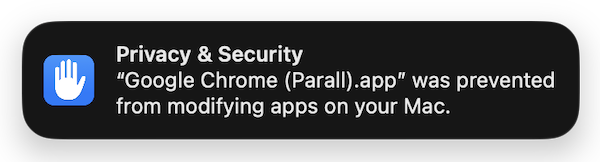
यह संदेश तब दिखता है जब macOS पहचानता है कि Parall का शॉर्टकट कमांड-लाइन पथ से दूसरे ऐप को सीधे चला रहा है।
Parall ऐप या सिस्टम फ़ाइल नहीं बदलता। शॉर्टकट अलग लॉन्चर बंडल हैं जो अपने Info.plist में दिए वैकल्पिक आर्गुमेंट और एनवायरनमेंट वेरिएबल के साथ लक्ष्य ऐप चलाते हैं।
संदेश सुरक्षित रूप से बंद किया जा सकता है। यह सिर्फ बताता है कि शॉर्टकट दूसरा ऐप शुरू कर रहा है, जो अलग इंस्टेंस चलाने के लिए Parall का सामान्य तरीका है।
System Settings > Privacy & Security में Open Anyway बटन न दिखे तो पहले ऐप शॉर्टकट एक बार चलाने की कोशिश करें। macOS पहली कोशिश के बाद ही यह बटन दिखाता है। फिर Privacy & Security पर लौटें और Open Anyway क्लिक करें।
इसके बदले Parall में Install script क्लिक कर सकते हैं। वैकल्पिक स्क्रिप्ट इंस्टॉल होने के बाद ऐप शॉर्टकट को Open Anyway चरण की जरूरत नहीं रहती।
"App Management" अनुमति
कुछ सिस्टम में Parall शॉर्टकट “App Management” अनुमति स्क्रीन पर “नीचे दिए ऐप को दूसरे ऐप अपडेट या मिटाने दें” जैसे टेक्स्ट के साथ दिख सकते हैं। macOS ऐसा इसलिए दिखाता है क्योंकि शॉर्टकट मूल ऐप बंडल की सामग्री पढ़कर उसे चलाता है और सिस्टम इसे दूसरे ऐप तक एक्सेस मानता है।
Parall दूसरे ऐप को बदलता, अपडेट या मिटाता नहीं। शॉर्टकट केवल लक्ष्य ऐप बंडल पढ़कर आपके विकल्पों के साथ उसे चलाते हैं।
कुछ ऐप अपना अपडेटर उपयोग करते हैं। तब अपडेट के दौरान अपने ऐप बंडल को बदलने के लिए ऐप को App Management अनुमति चाहिए हो सकती है। उदाहरण के लिए Parall शॉर्टकट से चलने पर अनुमति बंद हो तो Viber अपडेट इंस्टॉल करने में विफल हो सकता है।
ऐप में अपना अपडेटर हो तो अपडेट जांच के लिए एक Parall इंस्टेंस चुनें और macOS पूछे तो उसे App Management अनुमति दें। लक्ष्य ऐप की सेटिंग में दूसरे इंस्टेंस की स्वचालित अपडेट जांच बंद करें। चुना इंस्टेंस नया संस्करण इंस्टॉल करे तो दूसरे इंस्टेंस फिर शुरू होकर अपडेट बंडल उपयोग करेंगे।
शॉर्टकट मूल ऐप वाला ही डेटा उपयोग करता है
संगत ऐप का Parall शॉर्टकट मूल ऐप वाला डेटा उपयोग करे तो संभवतः अपेक्षित डेटा विभाजन कॉन्फ़िगरेशन लागू नहीं है। पहले यह जांचें।
- Parall खोलें और लक्ष्य ऐप फिर चुनें।
- “Data Storage Mode” को “Automatic” पर रखें।
- पुष्टि करें कि शॉर्टकट का अलग “Data Storage Path” है। अधिकांश ऐप को वास्तविक अलग इंस्टेंस के लिए अपना डेटा फ़ोल्डर चाहिए।
- संगतता पेज पर ऐप-विशिष्ट नोट हों तो उनके अनुसार शॉर्टकट बनाएं।
इन सेटिंग के बाद भी डेटा अलग न हो तो
- लक्ष्य ऐप और Parall शॉर्टकट बंद करें।
- Parall शॉर्टकट ऐप बंडल पर राइट-क्लिक करके “Compress” चुनें और .zip फ़ाइल बनाएं।
- .zip फ़ाइल support@parall.app पर भेजें और लक्ष्य ऐप का नाम तथा अपेक्षित और वास्तविक व्यवहार का छोटा विवरण दें।
शॉर्टकट हटाना
Parall शॉर्टकट हटाने के लिए सामान्य macOS ऐप की तरह उसका ऐप बंडल मिटाएं, जैसे Trash में ले जाएं। वापस लेने जैसा कोई बदलाव नहीं है, क्योंकि सक्रियण केवल शॉर्टकट बंडल को बदलता है, सिस्टम या मूल ऐप को नहीं।
कस्टम डेटा स्टोरेज फ़ोल्डर तय किया हो तो जरूरत न रहने पर उसे भी हाथ से मिटाएं। इन चरणों के बाद सिस्टम पर शॉर्टकट से कुछ नहीं रहता।
अब भी मदद चाहिए
कुछ अपेक्षा के अनुसार काम न करे या आपको संदेह हो कि व्यवहार सामान्य है या नहीं, तो सहायता से संपर्क करें। ऐप का सक्रिय रखरखाव होता है और मैं पूरी मदद करूंगा।